メタマスクで複数ウォレットを
作る方法|
Chromeのプロファイルで
分ける手順【ハッキング対策】
公開 2021-10-30 / 更新 2026-11-07 / 文:おもち
※ 2024年11月時点の情報です。最新の手順は公式サイトでご確認ください。
メタマスク(MetaMask)を新たにダウンロードして、複数のウォレットを作る方法を解説します。
Google Chrome のプロファイルを追加して、取引用と保管用のウォレットを分ける手順を、画面つきで順番にまとめました。
さきに結論
- 1つのウォレットにアカウントを増やす方法とはちがう
- Chrome のプロファイルを追加してメタマスクを入れる
- プロファイルはアカウントなしでも追加できる
 おもち
取引用ウォレットと保管用ウォレットを作ろう!
ご紹介する方法は、1つのウォレットのなかに複数のアカウントをつくる方法とはちがいます!
 おもち
これは根本的なハッキング対策にはならないよ!
ハッキングなどで大切な資産を失わないためにも、NFTを売買するための『取引用ウォレット』と、大切なNFTを保管するための『保管用ウォレット』を作成していきましょう。
STEP1.Google Chromeでプロファイルを追加する

Google Chromeをひらき、画面右上にあるアイコンをクリック。つづけて『追加』をクリック。

プロファイルを追加する方法としては、
- アカウントなしで追加する
- Googleアカウントを作る
この2種類があります。
それぞれ解説していきますが、基本的には①の方法でOKです!
おもちまずは①の方法で解説を進めていくね!

『アカウントなしで続行』をクリック。

わかりやすい名前をつけましょう。

アイコンやテーマカラーを変更しておくと、管理しやすくなります!
おもちいくつもあると混乱しやすいんだよね…
設定できたら『完了』ボタンをクリック。

これで新しいプロファイルが追加できました。
STEP2.デスクトップにショートカットキーをつくる

デスクトップにショートカットキーを作っていきましょう。画面右上にあるアイコンをクリック、つづけて鉛筆マークをクリック。

アイコンやテーマカラーはこちらで変更できます。

画面の下に『デスクトップにショートカットを作成する』と表示されているので、スイッチを右にずらします。

スイッチが青色になったらOKです!
おもち画面を閉じて、デスクトップを確認してみよう!

デスクトップに追加したプロファイルのショートカットキーが表示できました。

プロファイルを切り替えたいときは、画面右上にあるアイコンをクリック。
『他のプロフィール』から切り替えたいものを選択するとかんたんにプロファイルを切り替えることができます!
おもちSTEP3にすすもう!
【補足】新しくGoogleアカウントを作成する方法

あたらしくGoogleアカウントを作ってプロファイルを追加する方法についても解説しておきます。こちらの画面が表示されたら『ログイン』ボタンをクリック。

『アカウントを作成』をクリック。

必要情報を入力して『次へ』ボタンをクリック。

登録した電話番号にショートメールが送られてくるので、そちらに記載されているコードを入力。『確認』ボタンをクリック。

おなじく必要情報を入力して『次へ』ボタンをクリック。

『スキップ』でもOK!

プライバシーポリシーと利用規約にざっと目をとおします。

『同意する』ボタンをクリック。
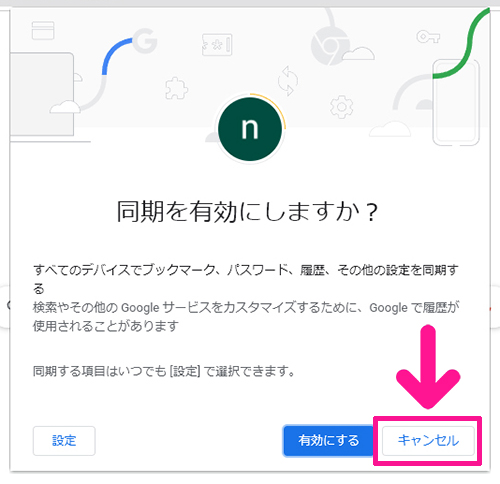
『キャンセル』ボタンをクリック。

あたらしいGoogleアカウントが作成できました。
STEP3.追加したプロファイルにメタマスクをダウンロードする

追加したプロファイルにメタマスクをダウンロードしていきましょう。
おもち偽物が出回っているので、必ず正しいURLからダウンロードしてね!

メタマスクがダウンロードできたら、保管用ウォレットの完成です!
NFTの売買につかっていた取引用ウォレットから、あたらしく作った保管用ウォレットにNFTを移動していきましょう。
メタマスクの複数ウォレットのよくある質問
- メタマスクの複数アカウントと複数ウォレットのちがいは何ですか?
- この記事の方法は、1つのウォレットのなかに複数のアカウントをつくる方法とはちがいます。Chrome にプロファイルを追加して、メタマスクを新たにダウンロードします。
- アカウントを増やすだけでは、だめですか?
- 1つのウォレットのなかにアカウントを増やすだけでは、根本的なハッキング対策にはなりません。
- なぜウォレットを分けるのですか?
- ハッキングなどで大切な資産を失わないためです。NFT を売買するための『取引用ウォレット』と、大切な NFT を保管するための『保管用ウォレット』に分けます。
- プロファイルを作るのに Google アカウントは必要ですか?
- 必要ありません。『アカウントなしで続行』で追加できます。Google アカウントを新しく作る方法は、補足の章で解説しています。
- プロファイルはどう切り替えますか?
- 画面右上にあるアイコンをクリックして、『他のプロフィール』から切り替えたいものを選びます。
- デスクトップのショートカットはどう作りますか?
- 画面右上にあるアイコンから鉛筆マークをクリックして、『デスクトップにショートカットを作成する』のスイッチを右にずらします。
メタマスクの複数ウォレットのまとめ
最後に、この記事のポイントをまとめます。
- アカウントを増やす方法は、根本的なハッキング対策にならない
- Chrome のプロファイルを追加して、メタマスクを新たに入れる
- ダウンロードできたら、保管用ウォレットの完成
- 取引用ウォレットから保管用ウォレットへ NFT を移動する