メタマスク(MetaMask)
PC版の始め方|
Chromeへのインストールと
ウォレットの作り方
公開 2021-04-24 / 更新 2026-11-07 / 文:おもち
※ 2024年11月時点の情報です。最新の手順は公式サイトでご確認ください。

メタマスク(MetaMask)は、暗号資産や NFT を入れて使うウォレット(お財布)です。
この記事では、PC版のメタマスクを Chrome にダウンロードしてウォレットを作る方法を、画面つきで順番に解説します。
さきに結論
- ダウンロードは、正しい URL の公式サイトからする
- シークレットリカバリーフレーズはメモして保管する
- フレーズは誰にも教えない
 おもち
メタマスクは暗号資産やNFT専用のお財布のことだよ!
メタマスクの基本的な使い方も紹介しているので、ぜひ参考にしてみてください。
メタマスク(MetaMask)PC版の作り方|Chromeへのインストール手順
STEP1.メタマスクの公式サイトをひらく

MetaMask(メタマスク)の公式サイトをひらきます。
メタマスクは偽物がでまわっているので、必ず正しいURLからダウンロードしてください(上記のURLは安全です)。
おもちニセモノをダウンロードしてお金を盗まれる人がいるので注意だよ!

サイトがひらいたら右上にある『MetaMaskを入手』もしくは左下にある『MetaMaskを入手』ボタンをクリックします。
STEP2.メタマスクをChromeにダウンロードする

『Chromeに追加』ボタンをクリック。

『拡張機能を追加』ボタンをクリック。これでメタマスクがダウンロードできました。
STEP3.パスワードを設定する

つぎはパスワードを設定していきましょう。

利用規約に目をとおしたら、チェックボックスにチェック。

つづいて『新規ウォレットを作成』ボタンをクリック。

内容を確認して『同意します』ボタンをクリック。
おもち『結構です』をクリックしてもOKだよ!

お好きなパスワードを入力。

メッセージを確認してチェックボックスにチェック。

『新規ウォレットを作成』ボタンをクリック。
STEP4.シークレットリカバリーフレーズを保管する

表示内容をしっかり確認してから『ウォレットの安全を確保(推奨)』ボタンをクリック。

『シークレットリカバリーフレーズを公開』ボタンをクリック。

表示された単語の羅列を順番にメモして、大切に保管してください。
おもちサポーターのフリをした詐欺師もいるので、親切にしてくれたとしても教えちゃダメだよ!

シークレットリカバリーフレーズがメモできたら『次へ』ボタンをクリック。

メモしたシークレットリカバリーフレーズをみながら、抜けている部分に正しい単語を入力してください。

入力できたら『確認』ボタンをクリック。

これでウォレットが作成できました!『了解!』ボタンをクリック。

『次へ』ボタンをクリック。

『完了』ボタンをクリック。

これでメタマスクがつかえるようになりました!
メタマスク(MetaMask)PC版の使い方
ここからはメタマスクの基本的な使い方について解説していきます。
おもち気になる項目をクリックしてね!
メタマスクの開き方

まずはメタマスクのひらき方を覚えましょう。
画面右上にある拡張機能マークをクリックして『MetaMask』を選択。
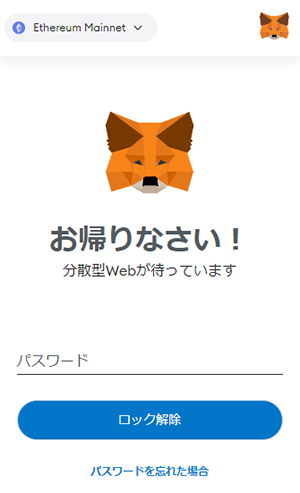
パスワードを入力して『ロック解除』ボタンをクリック。
おもちすでにロック解除されているときは表示されないよ!

メタマスクがひらきました。

参考までに、すぐにメタマスクをひらけるようにしたい場合は、MetaMaskの右側にあるピンマークをクリック。

そうすると、画面右上にメタマスクを固定することができます。
おもちこれならワンクリックでメタマスクを開くことができるね!
アカウント名を変更する方法

アカウント名を変更したい場合は、メタマスクをひらいて画面右上にあるメニューマークをクリック。

『アカウントの詳細』をクリック。

えんぴつマークをクリック。

お好きな名前を入力してください。

入力できたら、チェックマークをクリック。

右上にある閉じるマークをクリック。

これでウォレットのアカウント名が変更できました。
おもちウォレットをいくつも管理するときに便利だよ!
ウォレットアドレスをコピーする方法

ウォレットアドレスをコピーしたい場合は、アカウント名の下にあるウォレットアドレスをクリック。

かんたんにウォレットアドレスがコピーできました。
おもちコピーしたウォレットアドレス宛に暗号資産を送金できるよ!
メタマスクから暗号資産を送金する方法

送金したいトークンのメニューにある『送金』ボタンをクリック。

移動先に、送り先のウォレットアドレスを入力。
おもちウォレットアドレスはコピペで入力するのが安心だよ!

つづいて、送りたい数量を入力。
おもちすべて送金したい場合は『最大』マークをクリック!

数量が入力できたら『続行』ボタンをクリック。

送金にかかる手数料を確認。
おもち手数料はつねにかわるよ。高いときは『拒否』ボタンをクリックして日時を改めよう!

手数料が確認できたら『確認』ボタンをクリック。
おもちしばし待とう!

こちらが表示されたら、送金は完了です!送金先をひらいて、きちんと送金できたか確認してください。
接続済みのサイトを解除する方法

画面右上にあるメニューマークをクリック。

『すべてのアクセス許可』をクリック。

接続済みサイトが表示されるので、接続を解除したいサイトをクリック。

『接続解除』ボタンをクリック。

メッセージを確認して『接続解除』ボタンをクリック。

これでサイトの接続が解除できました。
シークレットリカバリーフレーズを確認する方法
右上にあるアイコンマークをクリック。

『設定』をクリック。

『セキュリティとプライバシー』をクリック。

『シークレットリカバリーフレーズを公開』ボタンをクリック。

『開始』ボタンをクリック。

『どうすることもできません』ボタンをクリック。

『続行』ボタンをクリック。

『あなたは騙されようとしています』ボタンをクリック。

『続行』ボタンをクリック。

メタマスクをひらくときにつかうパスワードと同じパスワードを入力。

『次へ』ボタンをクリック。

『長押ししてSRPを表示』ボタンをクリック。

シークレットリカバリーフレーズが表示されました。
おもち大切に保管しよう!

確認できたら『閉じる』ボタンをクリック。
メタマスクをChromeから削除する方法
公式サイトから削除する
MetaMaskの公式サイト(https://metamask.io)をひらきます。
サイトがひらいたら画面右上にある『MetaMaskを入手』もしくは画面左下にある『MetaMaskを入手』ボタンをクリック。

『Chromeから削除します』ボタンをクリック。

こちらのアンケートは任意で回答すればOK。

これでメタマスクが削除できました。
Chromeの拡張機能から削除する

画面右上にある拡張機能マークをクリック。MetaMaskの右側にあるメニューマークをクリック。

『Chromeから削除』をクリック。

『削除』ボタンをクリック。

画面右上にあった拡張機能マークが表示されていなければOKです!
メタマスクをインポート(復元)する方法
MetaMask(メタマスク)の公式サイトをひらきます。
メタマスクは偽物がでまわっているので、必ず正しいURLからダウンロードしてください(上記のURLは安全です)。
おもちニセモノをダウンロードしてお金を盗まれる人がいるので注意だよ!
サイトがひらいたら右上にある『MetaMaskを入手』もしくは左下にある『MetaMaskを入手』ボタンをクリックします。
『Chromeに追加』ボタンをクリック。
『拡張機能を追加』ボタンをクリック。
利用規約に目をとおしたら、チェックボックスにチェック。

『既存のウォレットをインポート』ボタンをクリック。
『同意します』ボタンをクリック。

復元したいメタマスクのシークレットリカバリーフレーズを、1マスに1単語ずつ順番に入力してください。

入力できたら『シークレットリカバリーフレーズの確認』ボタンをクリック。

お好きなパスワードを入力。
おもち新しいパスワードを入力してもOKだよ!

パスワードが入力できたら、メッセージを確認してチェックボックスにチェックを入れる。

『ウォレットをインポート』ボタンをクリック。

これでメタマスクを復元することができました!『了解!』ボタンをクリック。
『次へ』ボタンをクリック。
『完了』ボタンをクリック。
おもちこれでメタマスクが復元できたよ!
アカウントをリセットする方法
トランザクションが詰まってどうにもならないときは、アカウントのリセットをしていきましょう。画面右上のメニューマークをクリック。
『設定』をクリック。

『高度な設定』をクリック。

『アクティビティタブのデータを消去』ボタンをクリック。

メッセージ内容を確認して『消去』ボタンをクリック。
これでアカウントがリセットされたので、トランザクション履歴を確認してみましょう。
メタマスクを最新版に更新する方法

画面右上にある『拡張機能』マークをクリック。MetaMaskの右側にあるメニューマークをクリック。

『拡張機能を管理』をクリック。

拡張機能画面がひらきました。

画面右上にある『デベロッパーモード』のスイッチをONにします。

そうすると、画面上部のメニューに『更新』が表示されるので、そちらをクリック。

これで、メタマスクが最新版に更新されました。
メタマスクPC版のよくある質問
- メタマスクの公式サイトはどこですか?
- 記事では https://metamask.io をひらいてダウンロードしています。metamask.io をひらくと metamask.com へ転送されます。偽物がでまわっているので、正しい URL から入れてください。
- シークレットリカバリーフレーズはどこに保管すればいいですか?
- 表示された単語の羅列を順番にメモして、大切に保管します。クラウドサービスをつかって保管するのは NG です。
- シークレットリカバリーフレーズを聞かれたら、どうすればいいですか?
- 誰にも教えてはいけません。入力を求められたら詐欺です。サポーターのフリをした詐欺師もいます。
- パスワードを忘れたら、どうなりますか?
- シークレットリカバリーフレーズがあれば、メタマスクをインポート(復元)できます。そのときに新しいパスワードを入力しても大丈夫です。
- パソコンを変えたら、ウォレットは使えなくなりますか?
- 新しいパソコンでメタマスクをダウンロードして、シークレットリカバリーフレーズでインポート(復元)します。
- メタマスクのセキュリティを高めるにはどうすればいいですか?
- メタマスクを安全に使うためには、まず強力なパスワードを設定し、定期的に変更することが大切です。シークレットリカバリーフレーズは他の人に教えず、安全な場所に保管してください。知らないサイトやアプリには接続しないようにしましょう。
- フィッシング詐欺から身を守るにはどうすればいいですか?
- フィッシング詐欺から身を守るためには、メタマスクを作成するとき、必ず公式サイトから行うようにしましょう。不審なリンクやポップアップ、メールや SNS で送られてくるリンクはクリックしないようにしてください。
- メタマスクへの入金方法は?
- メタマスクへの入金方法には、暗号資産取引所から直接メタマスクのアドレスに送金する方法と、他のウォレットからメタマスクのアドレスに送金する方法、さらにクレカ決済で入金する3つの方法があります。入金するときは、ウォレットアドレスを間違えないように十分注意してください。
メタマスクPC版の始め方のまとめ
最後に、この記事のポイントをまとめます。
- メタマスクは、正しい URL の公式サイトからダウンロードする
- シークレットリカバリーフレーズはメモして大切に保管する
- フレーズは誰にも教えず、クラウドサービスにも置かない
- 送金や接続の解除、復元などの手順は使い方の章を見る
