NFT画像を保存する方法
【PC・スマホ】
公開 2024-03-13 / 更新 2026-11-07 / 文:おもち
※ 2024年11月時点の情報です。最新の手順は公式サイトでご確認ください。

NFT の画像は、パソコンでもスマホでも保存できます。
この記事では、NFT画像を正しく保存する方法を、メタマスク、OpenSea、Magic Eden の画面で解説します。
さきに結論
- 保存のしかたで大きさが変わる
- JPG・PNG で保存するなら Chrome の拡張機能
- スマホは、ブラウザでひらいて画像を長押しする
 おもち
保存方法によっては画像サイズが小さくなるよ!
NFT画像の正しい保存方法
NFT画像を保存する方法として、つぎの3つのやり方があります。
それぞれ保存できる画像サイズがちがうので注意が必要です。

例えば、元々の画像サイズが『2048×2048px』の画像を保存した場合、
- メタマスクから保存する
- OpenSeaから保存する
この2つのやり方なら元々の画像サイズで保存することができます。
おもち画像サイズが小さくなるのはイヤかも…
それぞれやり方を解説するので、お好きな方法でNFT画像を保存してください。
NFT画像をJPG/PNGで保存する方法

OpenSea(オープンシー)やMagic Eden(マジックエデン)ではNFT画像を保存するとき『AVIFファイル』でしか保存することができません。
おもちJPGやPNGで保存したいよね…
そんなときは、Chromeの拡張機能『画像を JPG/PNG/WebP として保存』が便利なので、追加しておきましょう。

Chromeウェブストアから『画像をJPG/PNG/WebPとして保存』をひらきます。

サイトがひらいたら『Chromeに追加』ボタンをクリック。

『拡張機能を追加』ボタンをクリック。

拡張機能が追加できました。閉じるマークをクリックしてください。
おもちこれで画像をJPGやPNGで保存できるようになったよ!
【メタマスク版】NFT画像を保存する方法
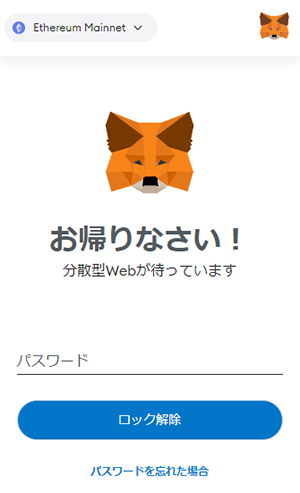
メタマスクをひらきます。

メタマスクがひらいたら、画面中央にある『NFT』をクリック。

保有中のNFTが表示されるので、保存したい画像をクリック。

画像の上で右クリック。

『名前を付けて画像を保存』をクリックして保存してください。
おもちこれでNFT画像が保存できたよ!
【OpenSea版】NFT画像を保存する方法

OpenSeaをひらきます。

画面右上にある『Login』をクリック。

『MetaMask』をクリック。

パスワードを入力して『ロック解除』ボタンをクリック。

メタマスクが接続できたら、画面右上にあるアイコンマークをクリック。

『Profile』をクリック。

保有中のNFTが表示されるので、保存したいNFT画像をクリック。

詳細ページがひらいたら、画像の上にある『ブラウザで開く』マークをクリック。

ブラウザで画像がひらいたら、画像の上で右クリック。

『画像をJPG/PNG/WebPとして保存』をクリック、つづけて『PNG(JPG)として保存』をクリック。
拡張機能を追加する方法はこちら
おもちこれでNFT画像が保存できたよ!
【Magic Eden版】NFT画像を保存する方法
※ Magic Eden の Ethereum の売り場は2026年3月に終了しました。この章は撮影したときの手順です。

Magic Eden(マジックエデン)をひらきます。

画面右上にある『Connect Wallet』ボタンをクリック。

『MetaMask』をクリック。

パスワードを入力して『ロック解除』ボタンをクリック。

マジックエデンにメタマスクが接続できました。

画面右上のアイコンマークのとなりにある下向き矢印をクリック。

『My Items』をクリック。

保有中のNFT画像が表示されるので、保存したいNFTの絵柄の下にある番号をクリック。

絵柄の上にカーソルをもっていき右クリック。

『画像をJPG/PNG/WebPとして保存』をクリック、つづけて『PNG(JPG)として保存』をクリック。
拡張機能を追加する方法はこちら
おもちこれでNFT画像が保存できたよ!
【スマホ版】NFT画像を保存する方法

スマホからメタマスクをひらきます。パスワードを入力して『ロック解除』ボタンをタップ。

画面右下にあるブラウザマークをタップ。

マーケットプレイスのURLを入力していきましょう。
スマホを使ってMagic EdenからNFT画像を保存する方法に進む
スマホを使ってOpenSeaからNFT画像を保存する

検索窓に『opensea.io』と入力してOpenSeaをひらきます。

OpenSeaがひらいたら『ログイン』マークをタップ。

『MetaMask』をタップ。

メッセージ内容を確認して『署名』ボタンをタップ。

これでメタマスクが接続できました。黒色の部分をタップ。

画面右上にあるメニューマークをタップ。

『Account』をタップ。

『Profile』をタップ。

プロフィールページがひらきました。

保有中のNFT画像の中から、保存したい画像をみつけてタップ。

詳細ページがひらいたら、画面右上にある『ブラウザで開く』マークをタップ。

画像がブラウザでひらいたら、画像の上で長押し。

『画像をダウンロード』をタップ。
おもちこれでNFT画像が保存できたよ!
スマホを使ってMagic EdenからNFT画像を保存する
※ Magic Eden の Ethereum の売り場は2026年3月に終了しました。この章は撮影したときの手順です。

検索窓に『magiceden.io』と入力してマジックエデンをひらきます。

サイトがひらいたら『Connect Wallet』ボタンをタップ。

『Ethereum』をタップ。

『MetaMask』をタップ。

接続先URLが『https://magiceden.io』と表示されていることを確認して『接続』ボタンをタップ。
おもちこれでメタマスクが接続できたよ!

画面右上にあるアイコンマークをタップ。

『My Items』をタップ。

保有中のNFTが表示されるので、保存したい画像をタップ。

表示された画像の上で長押し。

『画像をダウンロード』をタップ。
おもちこれでNFT画像が保存できたよ!
Chromeに追加した拡張機能をOFF・削除する方法

Chromeに追加した拡張機能はOFF/削除できる?

はい、できます。
画面右上にある拡張機能マークをクリック、つづけて『拡張機能を管理』をクリック。

『画像をJPG/PNG/WebPとして保存』をみつけてください。

スイッチをクリック。

これで追加した拡張機能をOFFにすることができました。

拡張機能を削除したい場合は『削除』ボタンをクリック。これで追加した拡張機能を削除することができました。
おもち拡張機能はいつでも追加できるよ!
NFT画像の保存のよくある質問
- JPG/PNGで保存したNFT画像をSNSアイコンにしていいの?
- はい、大丈夫です。X(旧Twitter)にあった、自分のNFTをプロフィール画像にリンクできる機能は、2024年1月に廃止されました。自分で保存したNFT画像をプロフィールアイコンに設定するという手順で問題ありません。
- NFTの画像はだれでもコピーできるの?
- はい、どなたでも自由にNFT画像をコピーできます。NFTは画像を所有していることを証明できる技術です。第三者がどれだけ画像をコピーしても、その画像の所有者になることはできません。
- 元の画像サイズで保存するにはどうすればいいですか?
- メタマスクから保存するか、OpenSea で『ブラウザで開く』をしてから保存します。Magic Eden では、ブラウザで開いてから保存しても、元の画像サイズより小さくなります。
- AVIF ではなく JPG や PNG で保存できますか?
- Chrome の拡張機能『画像を JPG/PNG/WebP として保存』を追加すると、JPG や PNG で保存できます。
- スマホのメタマスクから画像を保存できますか?
- メタマスクからの保存はパソコンの手順です。スマホは、メタマスクのブラウザでマーケットプレイスをひらいて、画像を長押しします。
- Chromeに追加した拡張機能はOFF/削除できる?
- はい、できます。『拡張機能を管理』からスイッチでオフにしたり、『削除』ボタンで削除したりできます。
NFT画像を保存する方法のまとめ
最後に、この記事のポイントをまとめます。
- メタマスクか OpenSea の『ブラウザで開く』なら、元の画像サイズで保存できる
- JPG や PNG で保存するなら、Chrome の拡張機能を追加する
- スマホは、ブラウザでひらいて長押しして保存する
- Magic Eden の Ethereum の売り場は2026年3月に終了した
