イーサリアム(ETH)の買い方
【初心者向け】
安全に買う手順を
画面つきで解説
公開 2024-02-19 / 更新 2026-11-07 / 文:おもち
※ 2026年1月時点の情報です。最新の手順は公式サイトでご確認ください。
※ PR:このページには紹介リンクが含まれます

イーサリアム(ETH)は、国内の暗号資産取引所で、日本円で買えます。
この記事では、GMOコインでの口座開設から購入、メタマスクへの送金まで、画面つきで順番に解説します。
さきに結論
- 買う流れは、口座開設→日本円の入金→注文の順
- GMOコインの最小注文可能数量は 0.001 ETH
- メタマスクへの送金は、NFT を買いたい人だけ
 おもち
ひとつひとつ画像付きで丁寧に解説するので、安心してね!
ETHを保有したい人は『ETHの買い方』まででOK。NFTを買いたい人は『メタマスクに送金する方法』までやっていきましょう。
GMO(ジーエムオー)コインで口座開設する方法
STEP1.GMOコインをひらく

GMOコインをひらきます。

サイトがひらいたら『今すぐはじめる』ボタンをクリック。

『個人のお客さま』を選択。

メールアドレスを入力。

メールアドレスが入力できたら『口座を開設する』ボタンをクリック。

入力したメールアドレス宛にメールがとどきます。
STEP2.パスワードを設定する

とどいたメールに記載されているURLをクリック。

お好きなパスワードを入力して『設定する』ボタンをクリック。

これでパスワードの設定は完了です!『ログイン画面へ』ボタンをクリック。
STEP3.2段階認証をしてサイトへログインする

登録したメールアドレスとパスワードを入力して『ログイン』ボタンをクリック。

2段階認証でつかう携帯の電話番号を入力して『コードを送信』ボタンをクリック。

『コードを送信する』ボタンをクリック。

登録した携帯に2段階認証コードが送られてくるので、そちらのコードを入力して『認証する』ボタンをクリック。

これで2段階認証は完了です!『開設申込へ進む』ボタンをクリック。
STEP4.個人情報を入力する

個人情報を入力していきます。

どんどん入力していきましょう。

さらに入力していきます。

すべて入力できたら『確認画面へ』ボタンをクリック。

入力内容に間違いがないか確認しましょう。

確認できたらチェックボックスにチェックをいれて、

『口座開設申込』ボタンをクリック。
STEP5.本人確認書類を提出する

①か②のお好きな方で本人確認書類を提出してください。
おもち私は①が何回やってもうまくいかなかったので②で提出したよ!

本人確認書類の提出がおわったら『ただいま審査中です。審査完了までしばらくお待ちください。』と表示されるので、サイトを閉じて待ちましょう。

私の場合、申し込みから2日後に、このようなメールがとどきました。記載されているURLをクリックすると配達状況も確認できます。

さらに数日後、はがきがとどきました。
おもちこのはがきに口座開設コードが記載されているよ!
STEP6.口座開設を完了させる

はがきがとどいたら、GMOコインにログインしてみましょう。

はがきに記載されている『口座開設コード』を入力して『口座開設』ボタンをクリック。

2段階認証コードが送られてくるので、そちらのコードを入力して『認証する』ボタンをクリック。

これで口座開設は完了です!『次のステップへ』ボタンをクリック。

参考までに『口座開設が完了しました!』メールもとどきます。
STEP7.確認事項・注意事項を確認する

こちらが表示された場合は『あとで入金する』ボタンをクリック。

確認事項・注意事項が表示されるので『確認する』ボタンをクリック。

ざっと内容を確認していきます。
おもち確認できたものにはチェックをいれていこう!

すべて確認できたら『確認した書類に同意します』ボタンをクリック。

『閉じる』ボタンをクリック。

これでGMOコインが使えるようになりました。
おもちさっそくイーサを買ってみよう!
イーサリアム(ETH)の安全な買い方
STEP1.GMOコインに日本円を入金する

画面左側のメニューにある『入出金』の『日本円』をクリック。

画面上部にある『振込入金』をクリック。

表示された振込先に日本円を入金してください。

振り込みが完了すると『日本円入金のお知らせ』メールがとどきます。

GMOコインをひらき、トップページ上部にある『暗号資産取引余力』に入金した金額が表示されていればOKです!

入金した日本円が反映されない場合は『更新マーク』をクリックしてください。
おもちこれで入金した金額が表示されるはずだよ!
STEP2.ETHの購入画面をひらく

画面左側のメニューにある『現物取引』をクリック。

ビットコイン(BTC)の右側にある下向き矢印をクリック。

『イーサリアム(ETH)』をクリック。

こちらの画面をつかってETHを買っていきましょう。
STEP3.数量を指定してETHを購入する

『成行』ボタンをクリック、つづけて『買』をクリック。
おもち慣れている人は『指値』で買ってもOK。初心者さんは『成行』で買っていこう!

取引数量には購入したい数量を入力。
取引数量が入力できたら『確認画面へ』ボタンをクリック。

『取引余力が不足しています』と表示された場合は、数量を減らして、再度『確認画面へ』ボタンをクリックしてください。
おもち取引数量は何回でも変更が可能だよ!

内容を確認して『確定』ボタンをクリック。
参考までに『取引余力が不足しています』と表示された場合は、取引数量を減らして再度『確認画面へ』ボタンをクリックしてください。

『閉じる』ボタンをクリック。
おもちこれでETHが購入できたよ!
STEP4.ETHが購入できたか確認する

画面右下にある余力・残高情報をみます。

イーサリアム残高に購入した分の数量が表示されていたらOKです!

参考までに、取引が不成立の場合は、画面上部にある『注文一覧』に取引内容が表示されます。
おもち取引が成立するまで、しばし待とう!

念のため、トップページでも確認しておきましょう。画面左側のメニューにある『会員ホーム』をクリック。

画面右下にある『保有する暗号資産』のところに購入した分のETHがきちんと表示されていればOKです!
おもちNFTを買いたい人は、メタマスクにETHを送金していこう!
MetaMask(メタマスク)にETHを送金する方法
STEP1.送金先アドレスを追加する

画面左側のメニューにある『入出金』の『暗号資産』をクリック。

『ETH』をクリック。

画面上部にある『送付』をクリック。

『新しい宛先を追加する』ボタンをクリック。
おもちすでに宛先リストが追加されている場合はとばしてね!

『GMOコイン以外』ボタンをクリック。

『プライベートウォレット』ボタンをクリック。

『ご本人さま』ボタンをクリック。

内容を確認して『宛先情報の登録画面へ』ボタンをクリック。

宛先名称にはお好きな文字列を入力。
おもち自分がわかりやすい名前をつけておくと、複数のウォレットを管理するときに便利だよ!

送金先のイーサリアムアドレスを入力していきます。

イーサリアムアドレスは、メタマスクをひらいてウォレットアドレスの上にカーソルをもっていき、クリックするだけでコピーできます。

イーサリアムアドレスが入力できたら『確認画面へ』ボタンをクリック。

内容を確認して、チェックボックスにチェック。

『登録する』ボタンをクリック。

『閉じる』ボタンをクリック。

GMOコインからメールが送られてくるので、メッセージ内にあるURLをクリック。

内容を確認して『認証を完了する』ボタンをクリック。

宛先リストに追加されるまで少し時間がかかるので、しばし待ちます。
おもち30分ほどかかるときもあるよ…
STEP2.数量を指定してETHを送金する

イーサリアムの宛先リストに、いま登録した宛先が表示されるので、そちらをクリック。

『この宛先に送付』ボタンをクリック。

内容を確認してチェックボックスにチェック。

『次へ』ボタンをクリック。

送付内容を入力していきましょう。

まずは送金したい数量から。0.1ETH以上を送金する場合は、お好きな数量を入力。

0.1ETH以下を送金する場合は『全額送金』にする必要があるので、『送付可能数量』に表示されている数量をそのまま入力してください。

数量が入力できたら、送付目的の下向き矢印をクリック。

あてはまるものを選択。

『SMSで2段階認証コードを受け取る』ボタンをクリック。

『閉じる』ボタンをクリック。

送られてきたコードを入力。

『確認画面へ』ボタンをクリック。

内容を確認してチェックボックスにチェック。そのまま『実行』ボタンをクリック。

『閉じる』ボタンをクリック。
STEP3.ETHが送金できたか確認する

画面上にある『取引履歴』をクリック。

ステータスが『受付』になっている場合はまだ送金が完了していません。

ステータスが『完了』になれば送金完了です!
念のため、メタマスクをひらいて確認しましょう。

画面右上にある拡張機能マークをクリックしてメタマスクを選択。
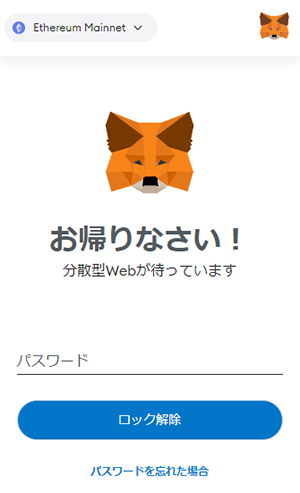
パスワードを入力して『ロック解除』ボタンをクリック。

送金した分のETHが表示されていたらOKです!
おもちさっそくNFTを買いにいこう!
イーサリアムの買い方のよくある質問
- イーサリアムはどこで買えますか?
- ETH は暗号資産取引所で購入できます。暗号資産取引所内には『販売所』と『取引所』があり、それぞれ手数料が異なります。『販売所』の方が手軽に購入できますが、手数料は高くなります。
- イーサリアムを買うのに最低いくら必要ですか?
- 暗号資産取引所によって異なります。例えば、GMOコインでは最小注文可能数量が 0.001 ETH と設定されているので、5,000円前後から購入が可能です。金額は、そのときの価格で変わります。
- イーサリアムを買うにはどんな手順が必要ですか?
- 暗号資産取引所で口座を開設し、本人確認を行い、日本円を入金してから、ETH を購入します。
- イーサリアムはどうやって送金するのですか?
- 暗号資産取引所から送金できます。送金先のウォレットアドレスと送金数量を指定します。送金先のウォレットアドレスを間違えると資産を失うので、気をつけてください。
- イーサリアムの送金にかかる手数料はいくらですか?
- 暗号資産取引所によって異なりますが、GMOコインなら無料で送金できます。1回の送金に数千円かかる暗号資産取引所もあるので、送金する目的がある場合は、事前に確かめてください。
- イーサリアムの送金にはどのくらい時間がかかりますか?
- 通常数分から30分程度で送金できます。ただし、ネットワークの混雑状況によっては、長時間かかる場合もあります。
- イーサリアムを日本円に換金することはできますか?
- はい、できます。ETH を取り扱っている国内の暗号資産取引所で日本円に換金し、銀行口座に出金します。換金数量によっては、税金の申告が必要になる場合があります。計算の方法は、クリプタクトの記事で解説しています。
- イーサリアムの価格はどのように決まりますか?
- 需要と供給のバランスによって市場で決まります。世界中の取引所で24時間365日取引されており、さまざまな要因によって価格が変動します。
イーサリアムの買い方のまとめ
最後に、この記事のポイントをまとめます。
- 買う流れは、口座開設→日本円の入金→注文の順
- GMOコインの最小注文可能数量は 0.001 ETH
- メタマスクへの送金は、NFT を買いたい人だけ
- 送金先のアドレスを1文字でも間違えると、資産を失う
