UniSat Wallet
(ユニサットウォレット)の
作り方をわかりやすく解説
公開 2024-08-21 / 更新 2026-11-07 / 文:おもち
※ 2024年11月時点の情報です。最新の手順は公式サイトでご確認ください。

UniSat Wallet(ユニサットウォレット)は、フラクタルビットコインが取り扱えるウォレットです。
この記事では、UniSat Wallet をダウンロードしてウォレットを作成する方法を、画面つきで順番に解説します。
さきに結論
- シークレットリカバリーフレーズは誰にも教えない
- アドレスのタイプは、記事では『Taproot』を選ぶ
- BTC は Taproot に対応した国内取引所から送金する
 おもち
フラクタルビットコインが取り扱えるウォレットだよ!
STEP1.UniSat WalletをChromeに追加する
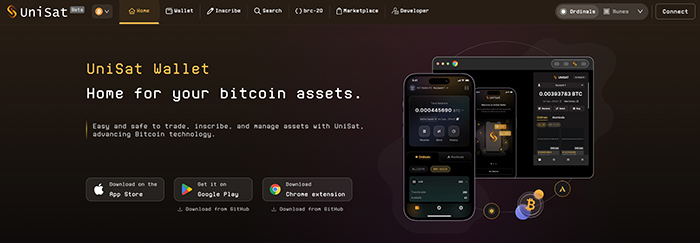
UniSatをひらきます。
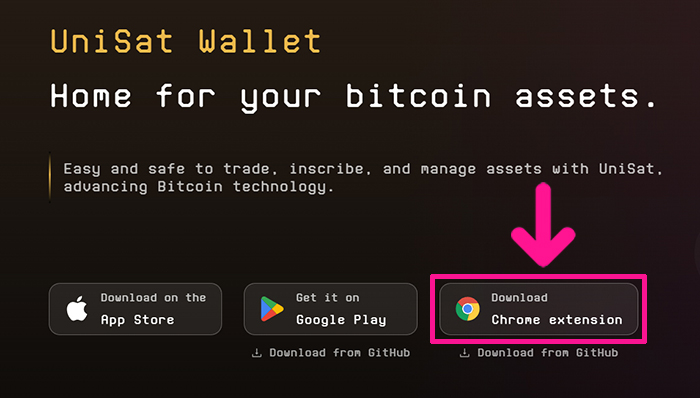
サイトがひらいたら『Chrome extension』ボタンをクリック。

『Chromeに追加』ボタンをクリック。
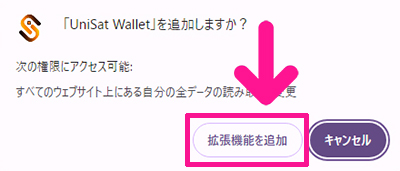
『拡張機能を追加』ボタンをクリック。
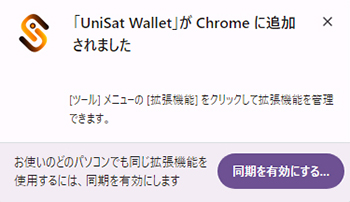
これでUniSat WalletがChromeに追加できました。
STEP2.パスワードを設定する
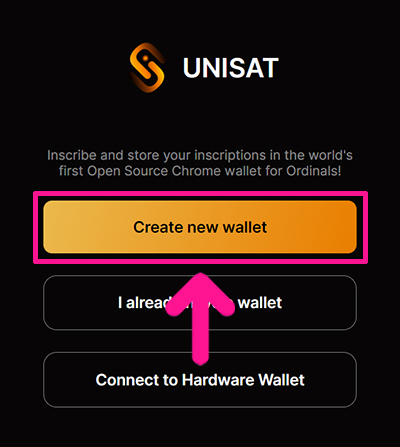
『Create new wallet』ボタンをクリック。
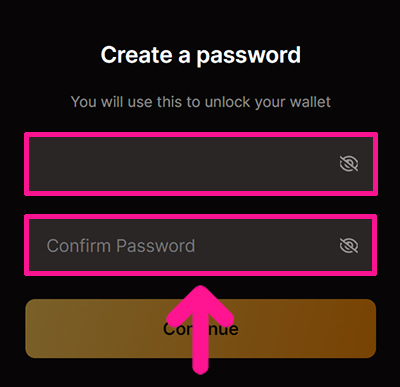
お好きなパスワードを入力。
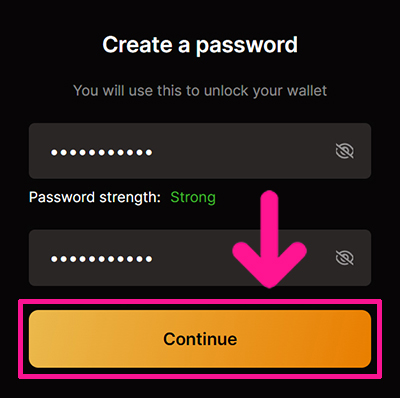
パスワードが入力できたら『Continue』ボタンをクリック。
STEP3.シークレットリカバリーフレーズを保管する
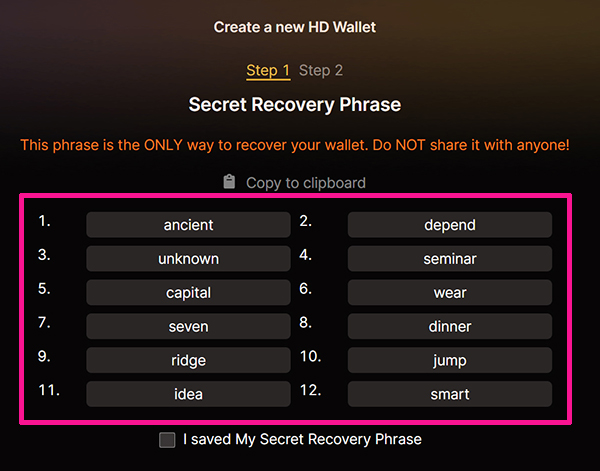
シークレットリカバリーフレーズが表示されるので、メモして大切に保管してください。
おもちこちらのフレーズがバレると資産を失うので、誰にも教えないでね!
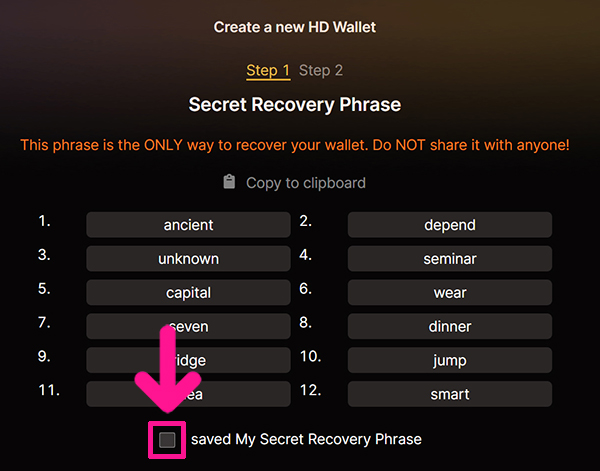
シークレットリカバリーフレーズがメモできたら、チェックボックスにチェック。
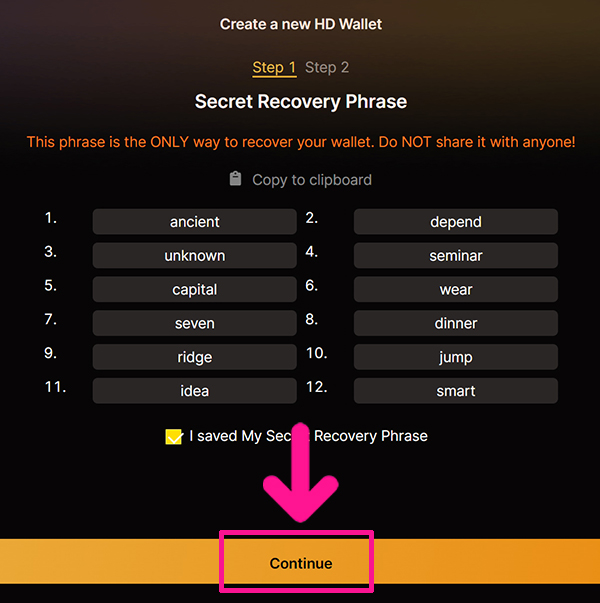
そのまま『Continue』をクリック。
STEP4.ウォレットアドレスのタイプを選ぶ
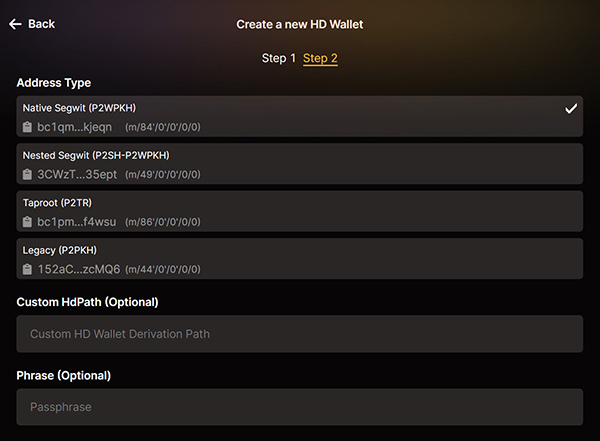
ビットコインアドレスのタイプが表示されました。
- Native Segwit:bc1q〜
- Nested Segwit:3〜
- Taproot:bc1p〜
- Legacy:1〜
BRC20トークンやOrdinals(ビットコインNFT)は、Taprootとよばれる『bc1p』から始まるアドレスで送受信が可能です。
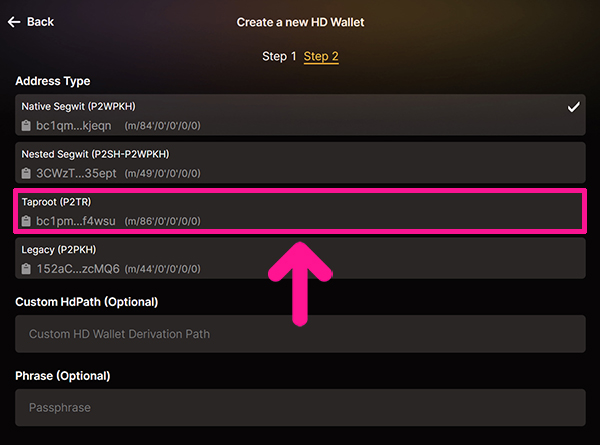
今回は『Taproot』を選択。
おもちココ間違わないよう注意だよ!
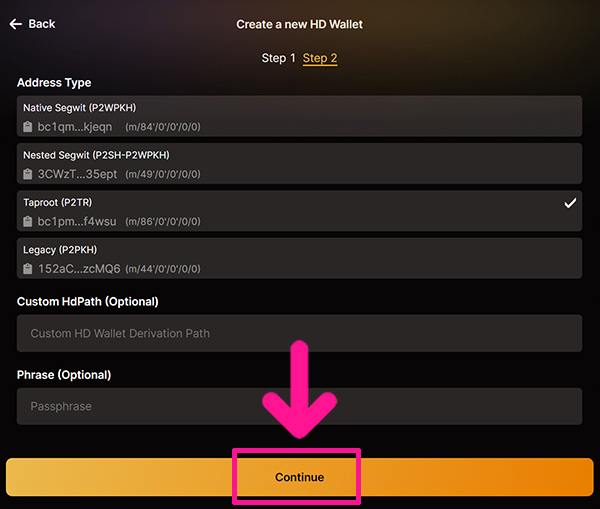
『Continue』をクリック。
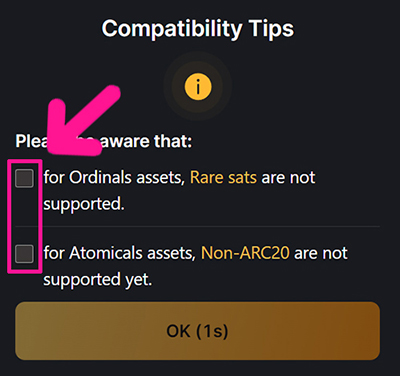
注意事項を確認してチェックボックスにチェック。つづけて『OK』をクリック。
おもちこれでUniSat Walletが作れたよ!
STEP5.UniSat Walletをひらく
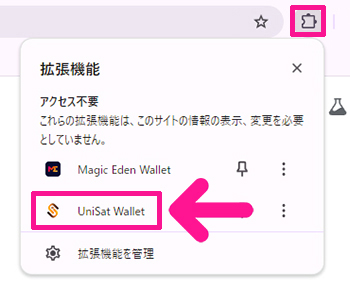
画面右上にある拡張機能マークをクリック。つづけて『UniSat Wallet』をクリック。
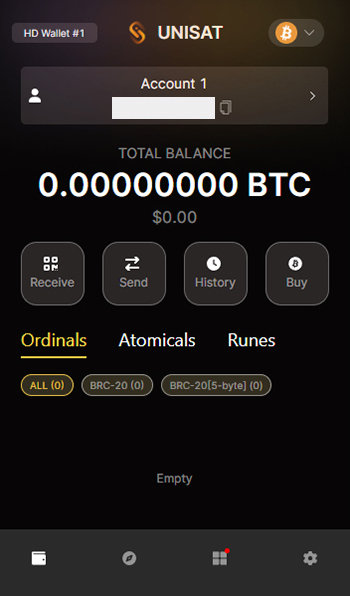
これでUniSat Walletをひらくことができました。
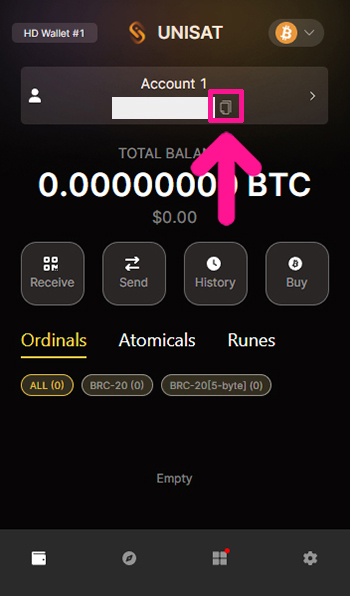
ウォレットアドレスの右側にあるコピーマークをクリックすると、ウォレットアドレスがコピーできます。
あとはコピーしたウォレットアドレス宛にBTCを送金してください。
BTCを送金するときは、必ずTaproot(bc1pから始まるアドレス)に対応している国内取引所から送金しましょう。

UniSat Walletのよくある質問
- UniSat Wallet はどこからダウンロードしますか?
- UniSat をひらいて『Chrome extension』ボタンをクリックし、Chrome に追加します。
- UniSat Wallet は何に使えますか?
- フラクタルビットコインが取り扱えるウォレットです。BRC20 トークンや Ordinals(ビットコイン NFT)は、Taproot のアドレスで送受信します。
- シークレットリカバリーフレーズはどうすればいいですか?
- メモして大切に保管します。フレーズがバレると資産を失うので、誰にも教えないでください。
- アドレスのタイプには、どんな種類がありますか?
- Native Segwit(bc1q から始まる)、Nested Segwit(3 から始まる)、Taproot(bc1p から始まる)、Legacy(1 から始まる)です。記事では『Taproot』を選んでいます。
- 国内の取引所から BTC を送れますか?
- アドレスのタイプが異なると送金できません。Taproot(bc1p から始まるアドレス)に対応している国内取引所から送金します。
- ウォレットアドレスはどこでコピーしますか?
- UniSat Wallet をひらいて、ウォレットアドレスの右側にあるコピーマークをクリックします。
UniSat Walletの作り方のまとめ
最後に、この記事のポイントをまとめます。
- UniSat Wallet を Chrome に追加して、パスワードを設定する
- シークレットリカバリーフレーズはメモして誰にも教えない
- アドレスのタイプは、記事では『Taproot』を選ぶ
- BTC は Taproot に対応した国内取引所から送金する