OKJ(オーケージェー)の
口座開設のやり方|
登録の手順を画面つきで解説
公開 2022-05-29 / 更新 2026-11-07 / 文:おもち
※ 2024年11月時点の情報です。最新の手順は公式サイトでご確認ください。
※ PR:このページには紹介リンクが含まれます

OKJ(オーケージェー)は、オーケーコイン・ジャパン株式会社が運営する暗号資産取引所です。
この記事では、新規登録から本人確認書類の提出、口座の有効化、セキュリティ設定まで、画面つきで順番に解説します。
さきに結論
- 口座開設は無料
- 本人確認書類は2種類が必要
- 送金に必要なセキュリティ設定も、済ませておく
 おもち
口座開設は無料でできるよ!
口座開設に必要な書類は、
- 運転免許証
- 個人番号カード
- 在留カード
- パスポート
- 特別永住者証明書
- 住民基本台帳カード
- 健康保険証
- 住民票の写し
- 運転経歴証明書
上記から2種類の提出が必要です。
STEP1.OKJ(オーケージェー)をひらいて新規登録する
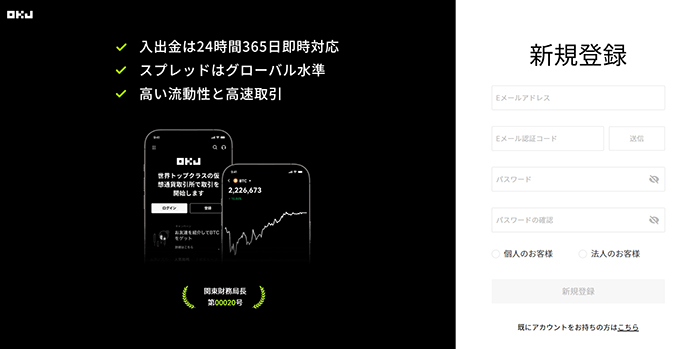
OKJ(オーケージェー)をひらきます。
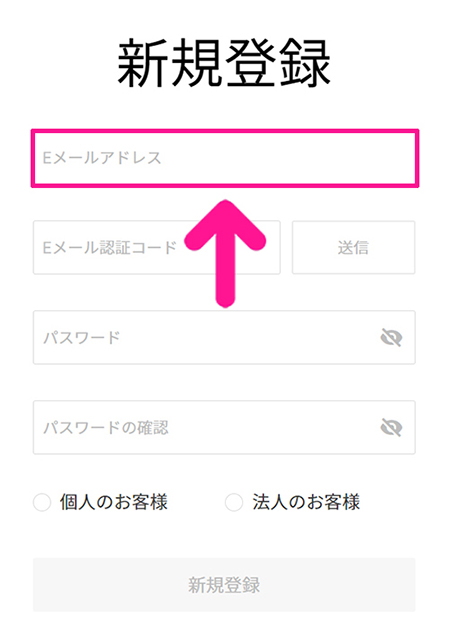
メールアドレスを入力。
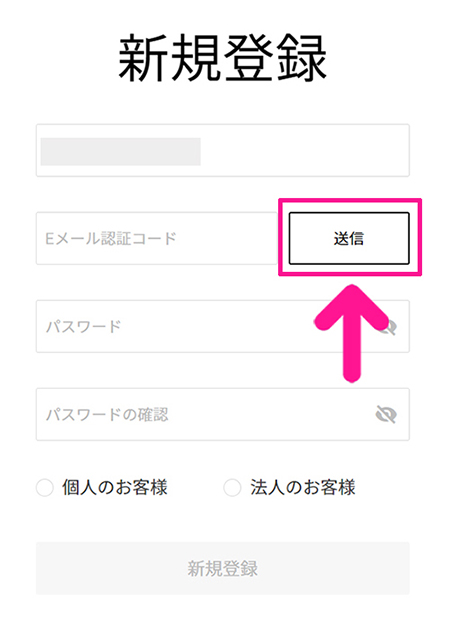
『送信』ボタンをクリック。
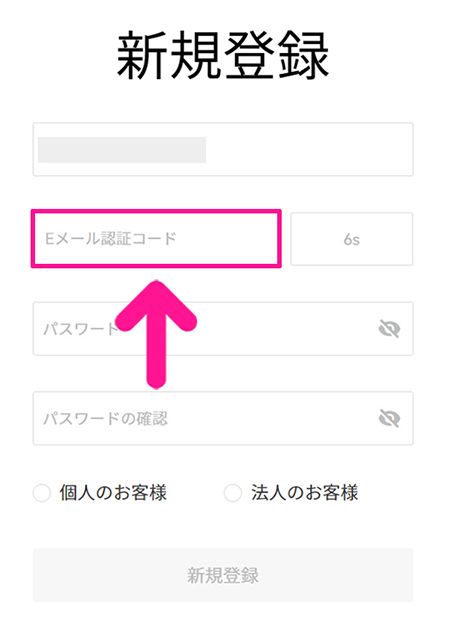
登録したメールアドレス宛に送られてきたコードを入力。
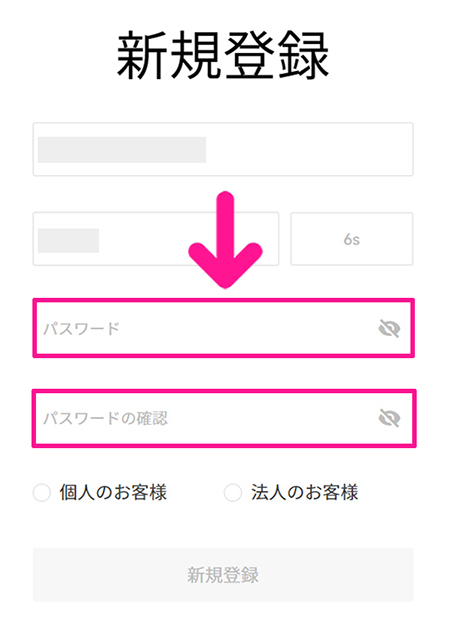
お好きなパスワードを入力。
- 8~32文字
- 数字・英大文字・英小文字・記号を、すべて使う
- スペースは不可
おもちいくつかの決まりごとがあるよ!
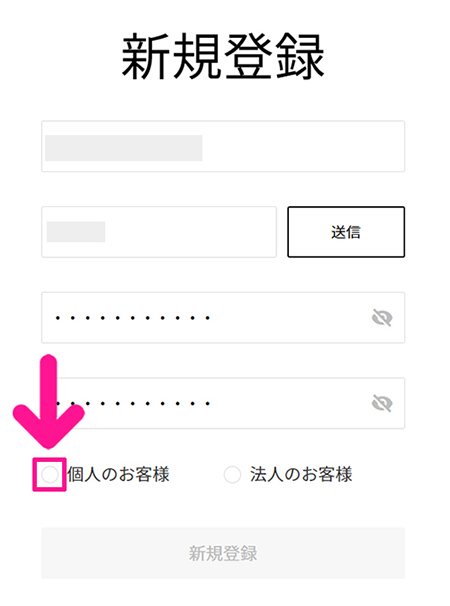
『個人のお客様』を選択。
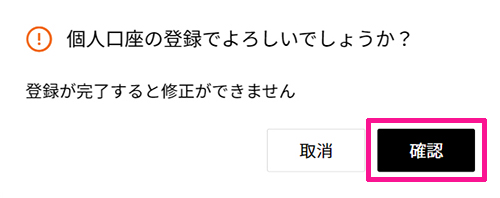
メッセージを確認して『確認』ボタンをクリック。
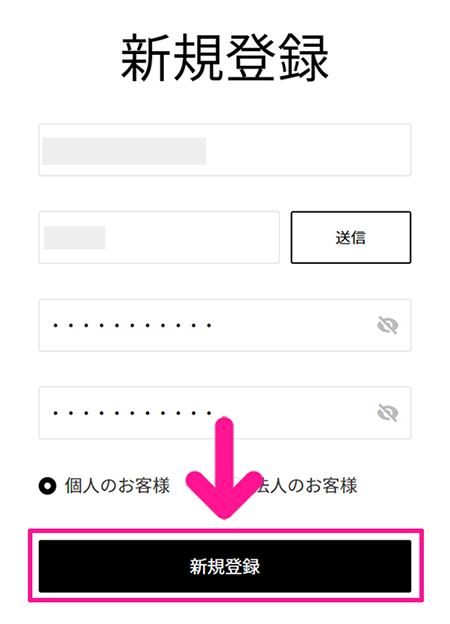
『新規登録』ボタンをクリック。
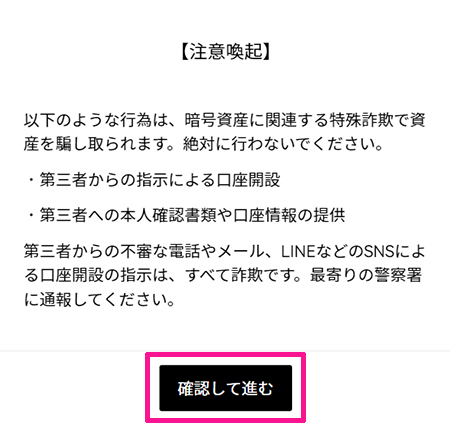
内容を確認して『確認して進む』ボタンをクリック。
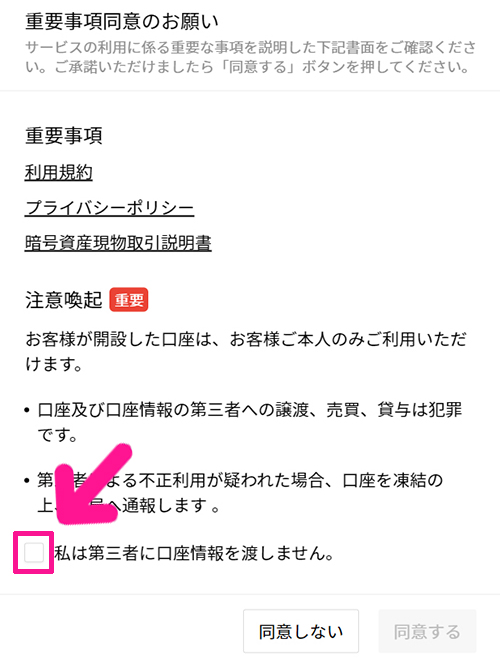
内容を確認して、チェックボックスにチェック。
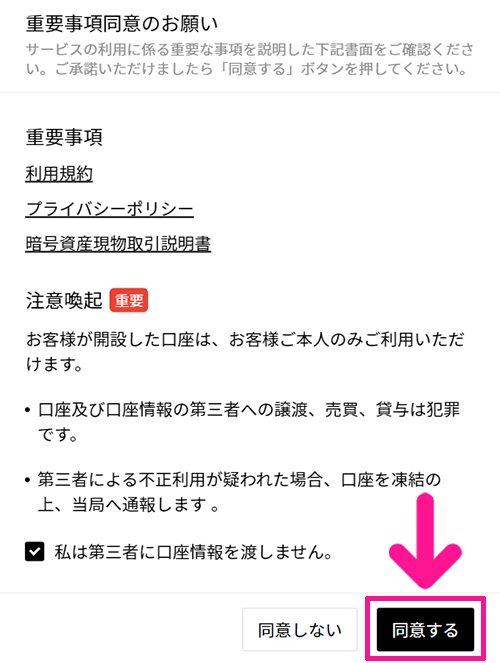
『同意する』ボタンをクリック。
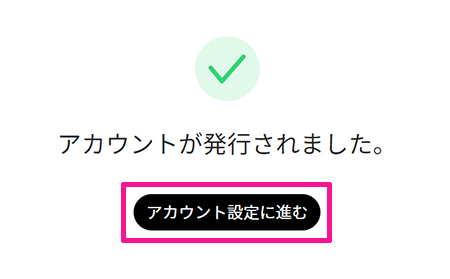
『アカウント設定に進む』ボタンをクリック。
STEP2.OKJのアカウント設定に必要な情報を入力する
携帯番号の認証をする
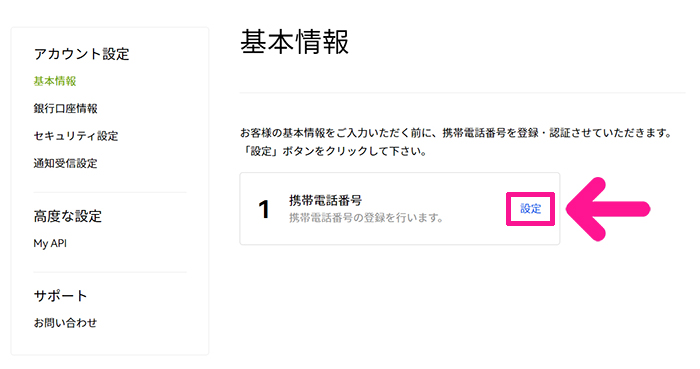
『設定』ボタンをクリック。

携帯番号を入力。

SMS認証コードの右側にある『コードを取得』ボタンをクリック。
送られてきたコードを入力。

つづいて、Eメール認証コードの右側にある『コードを取得』ボタンをクリック。
送られてきたコードを入力。

すべて入力できたら『確認』ボタンをクリック。
本人情報を入力する

つぎは本人情報を入力していきましょう。

まちがえないよう入力してください。

あてはまるものを選択。

こちらは内容を確認してすべてにチェック。

さいごに『保存』ボタンをクリック。

入力した内容が表示されるので、まちがいがないか確認してください。

確認できたら『次へ』ボタンをクリック。
本人確認書類をアップロードする

このなかから1つ選択して該当する写真をアップロードしてください。
- 運転免許証
- 個人番号カード
- パスポート
- 特別永住者証明書
- 運転経歴証明書

1つめの本人確認書類がアップロードできたら、

2つめの本人確認書類をアップロードしていきましょう。
このなかから1つめとかぶらない書類を選択して該当する写真をアップロードしてください。
- 運転免許証
- 個人番号カード
- 在留カード
- パスポート
- 特別永住者証明書
- 住民基本台帳カード
- 健康保険証住民票の写し
- 運転経歴証明書

2つめの本人確認書類もアップロードできたら『保存』ボタンをクリック。

すべてにチェックがついていることを確認。

『次へ』ボタンをクリック。
取引目的を入力する

さいごに取引目的を入力していきましょう。あてはまるものにチェックをいれてください。

こちらはあてはまるものを選択。

『保存』ボタンをクリック。

内容にまちがいがないか確認したら『次へ』ボタンをクリック。
基本情報を提出する

すべての入力がおわったら『提出』ボタンをクリック。

これで口座開設の申し込みは完了です!

すぐにOKJから『口座開設に伴う審査受付のお知らせ』メールがとどきます。

当日~翌日に『口座開設審査完了のお知らせ』メールもとどきます。

さらにその翌日に『簡易書留発送のお知らせ』メールがとどきます。

そこから2~3日して、無事はがきがとどきました。

これで口座開設は完了です!
STEP3.OKJの口座の有効化手続きをする
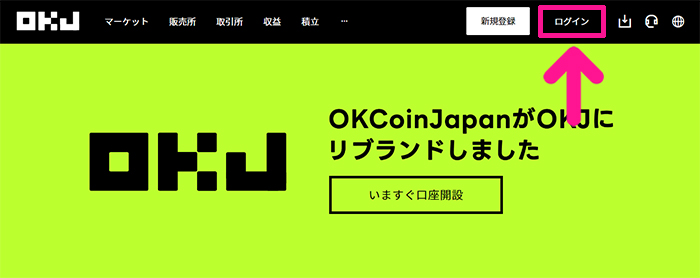
口座開設が完了したら、口座の有効化手続きをしていきましょう。
OKJ(オーケージェー)をひらいて、画面右上にある『ログイン』ボタンをクリック。

Eメールアドレスとパスワードを入力して『ログイン』ボタンをクリック。

ログインできました。

画面右上にあるアイコンマークをクリック、つづけて『基本情報』をクリック。

アカウント設定部分に『住所確認』と表示されていない場合は、すでに有効化されているので何もしなくてOK!
もし『住所確認』が表示されていた場合はそちらをクリック。
認証コード入力欄に、OKJから送られてきた、はがきに記載されているコードを入力して『認証』ボタンをクリックしてください。
STEP4.OKJのセキュリティ設定をする
暗号資産を送金するときに必要なセキュリティ設定をしていきましょう。
おもち必要最低限のところだけ解説するね!

画面右上にあるアイコンマークをクリック、つづけて『セキュリティ設定』をクリック。

セキュリティ設定画面がひらきました。
Google認証を設定する

まずは『Google認証』から。Google認証の右側にある『設定』をクリック。

Google認証の連携ページがひらきました。

スマホでQRコードを読みとり、『Google認証システム』アプリをインストールしましょう。
おもちすでにインストール済みの方は次へすすんでね!

アプリがインストールできたら、アプリをひらいて右下にある『+』マークをクリック。
パソコン画面に表示されているQRコードを読みとります。
おもちアプリのなかに『OKCoin.jp』が表示されたらOK!

つづけて『SMS認証コード』の右側にある『コードを取得』ボタンをクリック。

コードが送られてきたら、SMS認証コードに入力。

つづけて携帯の『Google認証システム』アプリをひらきます。
『OKCoin.jp』に表示されているコードをパソコン画面の『Google認証コード』に入力。

入力できたら『確認』ボタンをクリック。
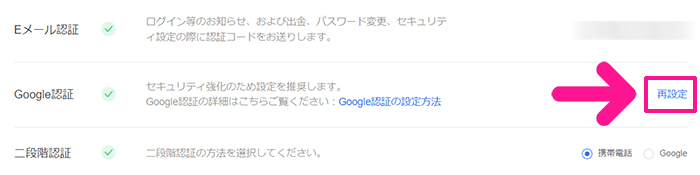
『Google認証』の右側に『再設定』と表示されていればOKです!
取引パスワードを設定する

『取引パスワード』の右側にある『設定』をクリック。

取引パスワードにお好きな文字列を入力してください。
- 長さは6~32文字まで
- 半角英数字のみ入力可能
- スペースはつかえない
おもちログインパスワードとは違う文字列でOKだよ!

パスワードが入力できたら『コードを取得』ボタンをクリック。

送られてきたコードを『SMS認証コード』に入力。

『確認』ボタンをクリック。

取引パスワードの右側に『変更|パスワードを忘れた場合』と表示されていればOKです!

ちなみに、取引パスワードをどのくらいの頻度で入力するかについても選ぶことができます。
おもちお好きな頻度をえらんでね!
フィッシング防止コードを設定する

さいごに『フィッシング防止コード』の設定をしていきましょう。
『設定』をクリック。
こちらは詐欺メールにひっかからないよう、OKJから送られてくるメールに自分が設定したコードを表示させる機能になります。
おもちこちらは設定したい方のみで大丈夫だよ!

お好きなコードを入力。

入力できたら『確認』ボタンをクリック。

『フィッシング防止コード』の右側に、設定したコードが表示されていればOKです!
おもちさっそく日本円を入金して暗号資産を買っていこう!
FNCT(フィナンシェトークン)を購入する方法はこちらをどうぞ。

OKJの口座開設のよくある質問
- OKJ(オーケージェー)とは何ですか?
- オーケーコイン・ジャパン株式会社が運営する暗号資産取引所です。
- 口座開設にお金はかかりますか?
- 無料でできます。
- 口座開設に必要な書類は何ですか?
- 運転免許証、個人番号カード、在留カード、パスポート、特別永住者証明書、住民基本台帳カード、健康保険証、住民票の写し、運転経歴証明書のなかから、2種類の提出が必要です。撮影したときの一覧です。
- 審査にはどれくらいかかりますか?
- 撮影したときは、提出の当日〜翌日に『口座開設審査完了のお知らせ』メールがとどきました。
- はがきはとどきますか?
- 撮影したときは、審査完了の翌日に『簡易書留発送のお知らせ』メールがとどき、そこから2〜3日して、はがきがとどきました。
- 口座の有効化は必要ですか?
- 基本情報の画面に『住所確認』と表示されていない場合は、すでに有効化されているので何もしなくてOKです。表示されていた場合は、はがきに記載されているコードを入力します。
- 取引パスワードとログインパスワードはちがいますか?
- ログインパスワードとは違う文字列で設定できます。取引パスワードは6〜32文字の半角英数字で、スペースはつかえません。
- フィッシング防止コードは必要ですか?
- 設定したい方のみで大丈夫です。OKJ から送られてくるメールに自分が設定したコードを表示させて、詐欺メールにひっかからないようにする機能です。
OKJの口座開設のまとめ
最後に、この記事のポイントをまとめます。
- OKJ の口座開設は無料
- 新規登録→情報入力→提出の順
- 本人確認書類は2種類が必要
- 『住所確認』が表示されていたら、はがきのコードで有効化する
- 送金に必要なセキュリティ設定を、済ませておく