FiNANCiE(フィナンシェ)
とは?始め方と
コミュニティトークンの
買い方【招待コードあり】
公開 2023-11-30 / 更新 2026-11-07 / 文:おもち
※ 2025年9月時点の情報です。最新の手順は公式サイトでご確認ください。
※ PR:このページには招待コードが含まれます
FiNANCiE(フィナンシェ)は、応援したいプロジェクトのコミュニティトークンを買って、活動に参加できるサービスです。
この記事では、アプリの入れ方からコミュニティトークンの買い方、手数料などの注意点まで、画面つきで順番に解説します。
さきに結論
- トークンは日本円で直接買えず、先にポイントを買う
- 売買手数料は10%で、ポイントは180日で失効する
- 招待コードは、アカウント登録のときだけ入力できる
 おもち
私の招待コードで登録すると、コミュニティトークンが1つもらえるよ!
招待コード
| コミュニティ | 招待コード |
|---|---|
| にんプラ|クリプトニンジャ | THAKNF |
| Whiskey&Co. | 29JVPE |
| FiNANCiE公式 | VEAA97 |
| CNG | WCC67Q |
| 通販の虎|桑田龍征 | ACYEEV |
| 國光DAO | FCYKPP |
| ガチホトークン | XCTR4E |
| CNPスタープロジェクト | RZ23A2 |
| FCトークン@林尚弘 | NPP3FV |
FiNANCiE(フィナンシェ)とは?
FiNANCiE(フィナンシェ)とは、トークンを発行して活動を応援する、クラウドファンディング型のサービスです。
おもちクラファン支援すると『トークン』がもらえるよ!
コミュニティトークンを購入する手順

FiNANCiEでコミュニティトークン(CT)を購入する手順はつぎのとおり。
コミュニティトークンは、日本円でFiNANCiEポイントを購入後、そのFiNANCiEポイントをつかって購入することができます。
コミュニティトークン(CT)の買い方
STEP1.FiNANCiEアプリをインストールしよう

FiNANCiE(フィナンシェ)をひらきます。
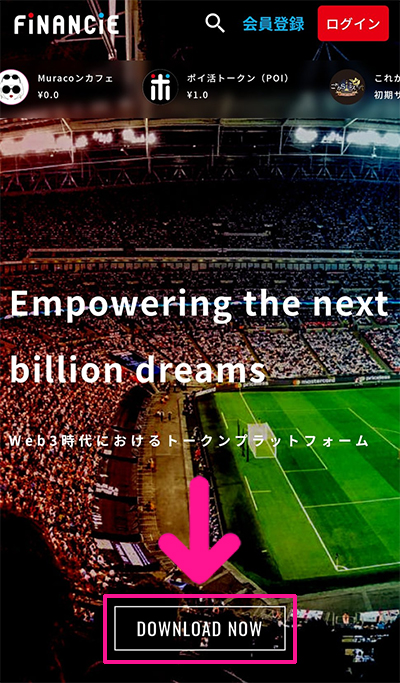
サイトがひらいたら、画面下にある『DOWNLOAD NOW』ボタンをタップ。
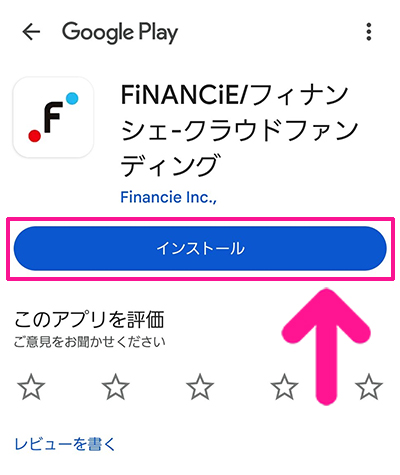
『インストール』ボタンをタップ。
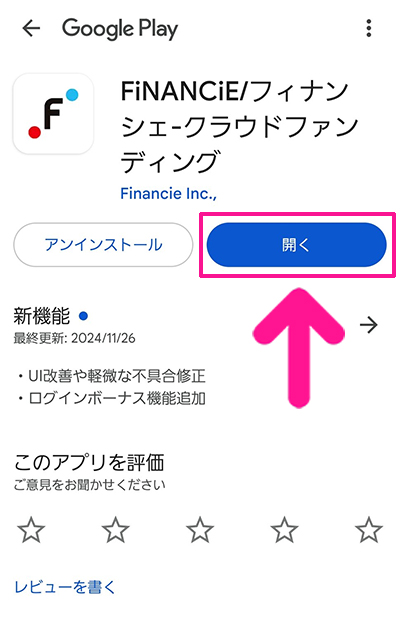
『開く』ボタンをタップ。
おもちこれでアプリのインストールはOK!
STEP2.アカウントを作成しよう
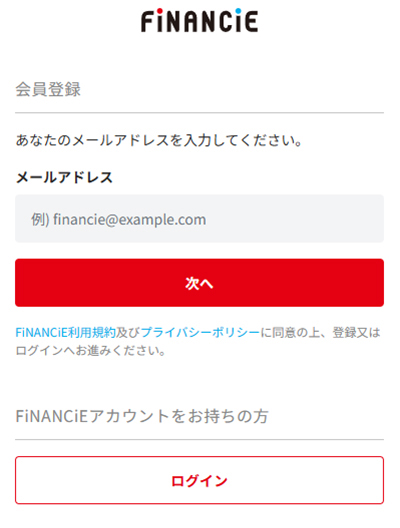
FiNANCiEがひらきました。
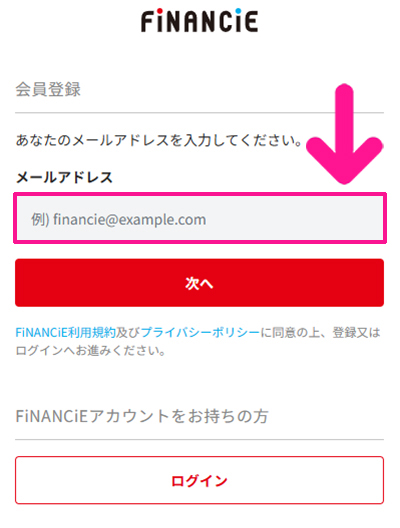
メールアドレスを入力。
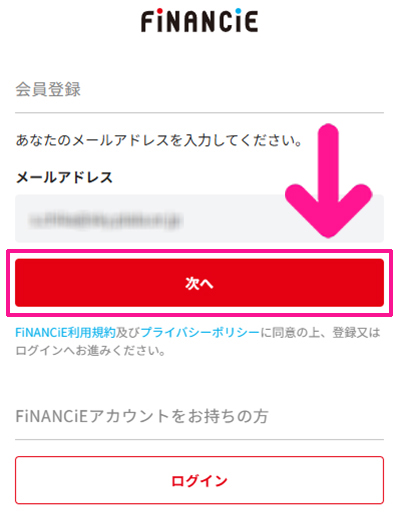
メールアドレスが入力できたら『次へ』ボタンをタップ。
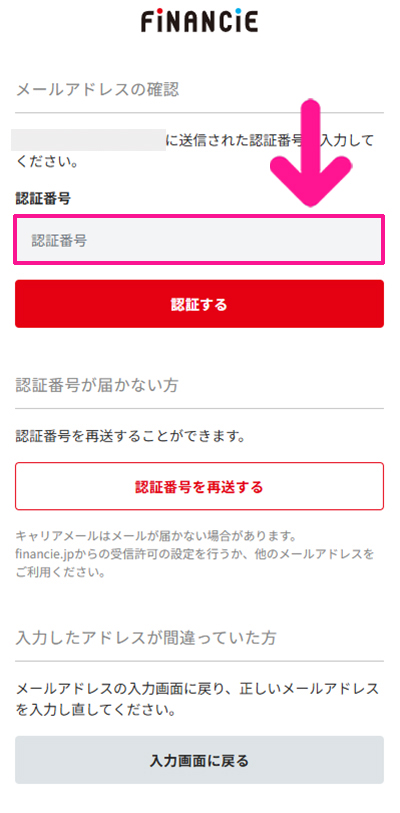
登録したメールアドレスにコードが送られてくるので、そちらのコードを入力。
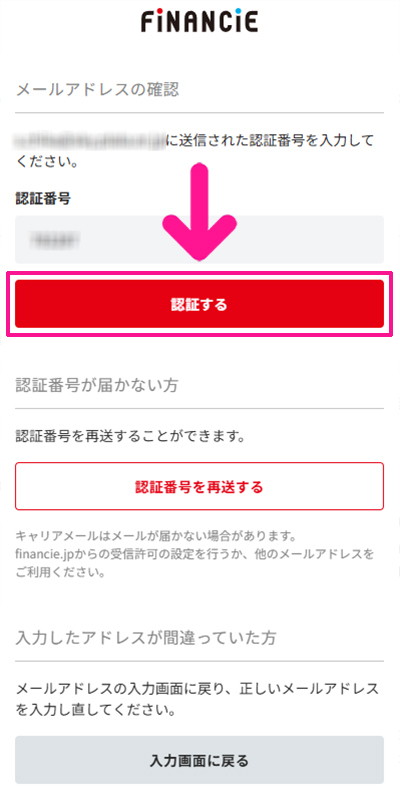
コードが入力できたら『認証する』ボタンをタップ。
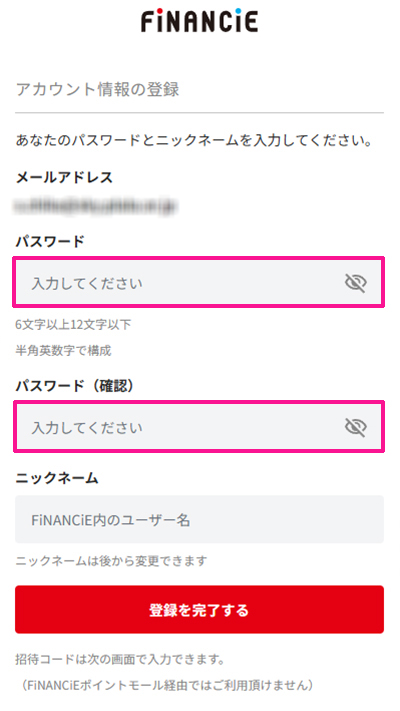
お好きなパスワードを入力。
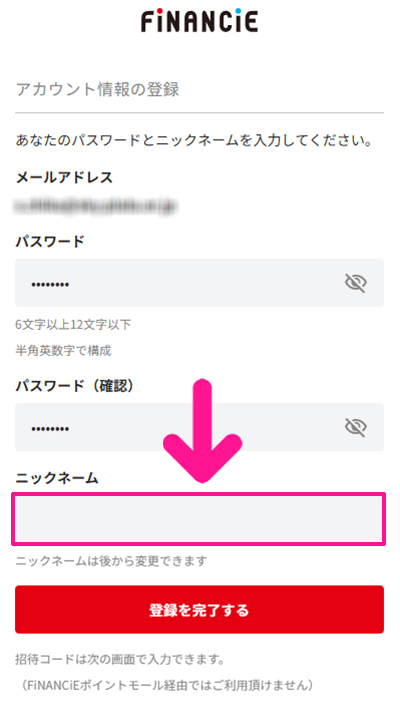
お好きなニックネームを入力。
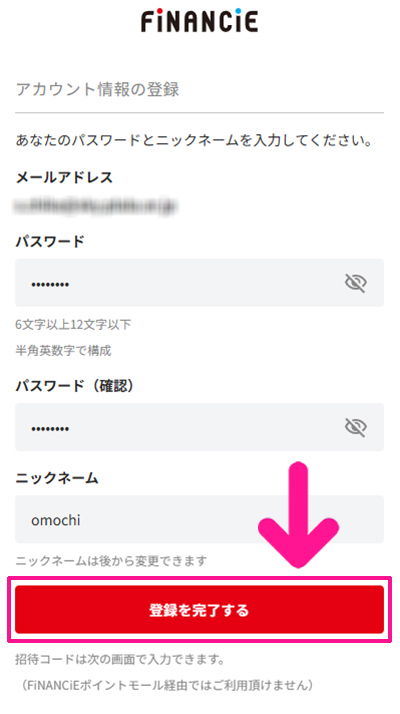
すべて入力できたら『登録を完了する』ボタンをタップ。
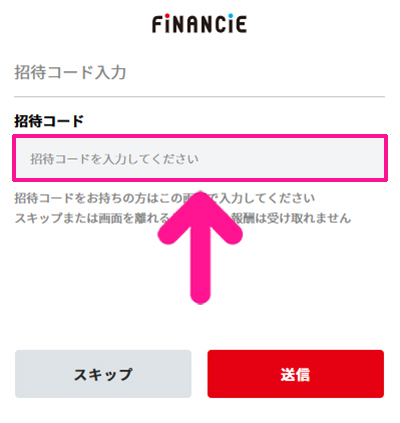
招待コードを入力。
おもち私の招待コードで登録すると、コミュニティトークンが1つもらえるよ!
| コミュニティ | 招待コード |
|---|---|
| にんプラ|クリプトニンジャ | THAKNF |
| Whiskey&Co. | 29JVPE |
| FiNANCiE公式 | VEAA97 |
| CNG | WCC67Q |
| 通販の虎|桑田龍征 | ACYEEV |
| 國光DAO | FCYKPP |
| ガチホトークン | XCTR4E |
| CNPスタープロジェクト | RZ23A2 |
| FCトークン@林尚弘 | NPP3FV |
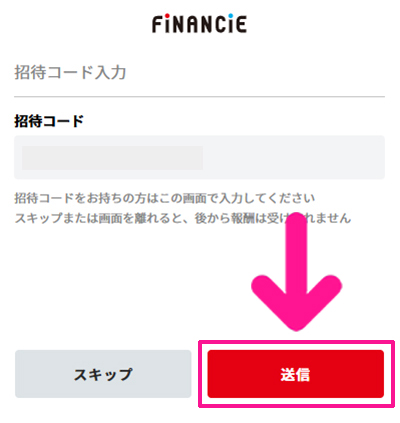
招待コードが入力できたら『送信』ボタンをタップ。
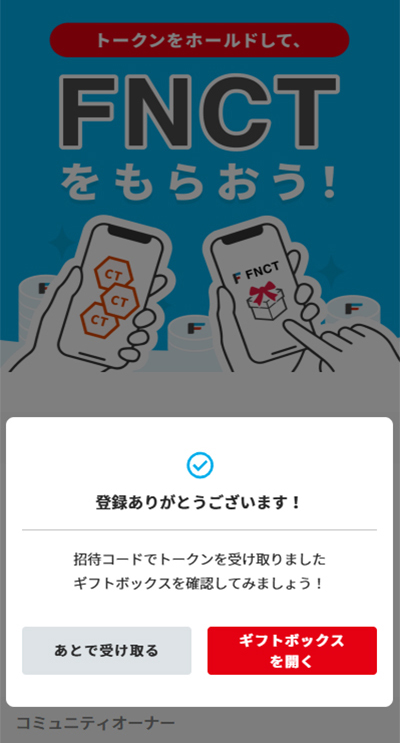
これでFiNANCiEが使えるようになりました。
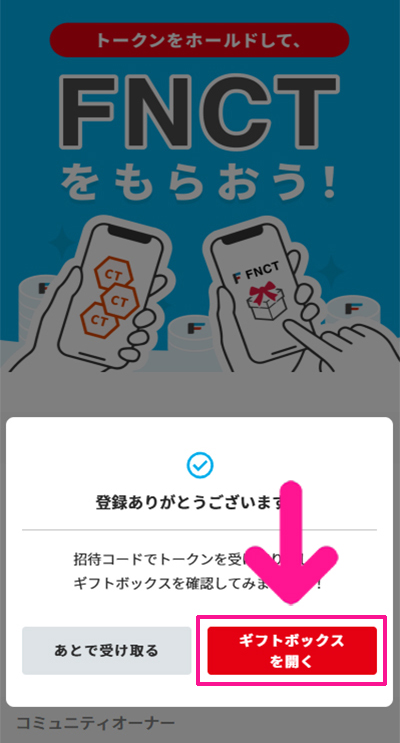
『ギフトボックスを開く』ボタンをタップ。
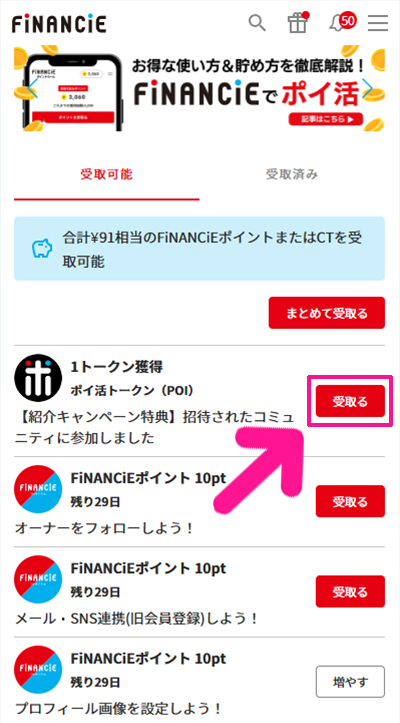
『受取る』をタップすると、コミュニティトークンがもらえます。
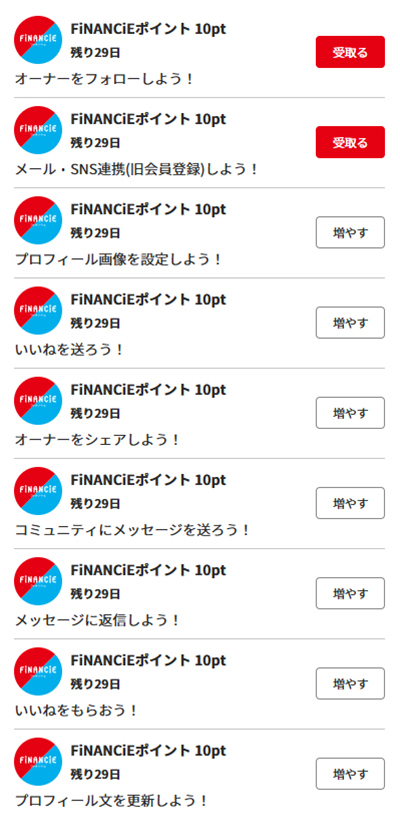
その他の条件もクリアするごとにFiNANCiEポイントがもらえるので、ぜひ挑戦してみてください。
STEP3.プロフィール画像を設定しよう

画面下のメニューにある『アカウント』をタップ。つづけて『プロフィール設定』をタップ。

プロフィール編集画面がひらきました。

アイコンをタップ。

こちらの表示がでた場合は『許可』をタップ。
おもちお好きな画像をえらんでね!

プロフィール画像が設定できました。
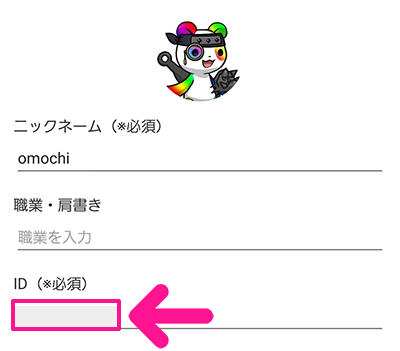
IDは自分の好きな文字列に変更できます。IDを提出する機会が多いので、覚えやすい文字列にしておくと便利です。
おもちIDは早い者勝ちなので、好きな文字列がある方はおはやめに!

あとはお好きなところを変更&入力して『保存する』ボタンをタップ。

これでプロフィールが設定できました。『OK』をタップ。
STEP4.FiNANCiEポイントを購入しよう

つぎは、FiNANCiEポイントを買っていきましょう。
おもちポイントがないと、トークンが買えないよ!
プロフィールページにある『FiNANCiEポイント/売上金』をタップ。

『ポイント購入』ボタンをタップ。

お好きな購入方法をえらんでください。

今回はクレジットカードでポイントを購入していこうと思います。『クレジットカード』をタップ。

『クレジットカードを登録する』ボタンをタップ。

クレジットカード情報を入力して『手続きを続ける』ボタンをタップ。

購入したいポイントを選択。
おもち1ポイント1円で買えるよ!

選択したら『手続きを続ける』ボタンをタップ。

内容を確認して『購入する』ボタンをタップ。

ポイント購入履歴にある右矢印をタップ。

状態が『入金完了』になっていたらOKです!

『戻る』ボタンをタップ。

『ウォレットトップへ戻る』ボタンをタップ。

購入した分のポイントが表示されていたらOKです!
STEP5.コミュニティトークン(CT)を購入しよう
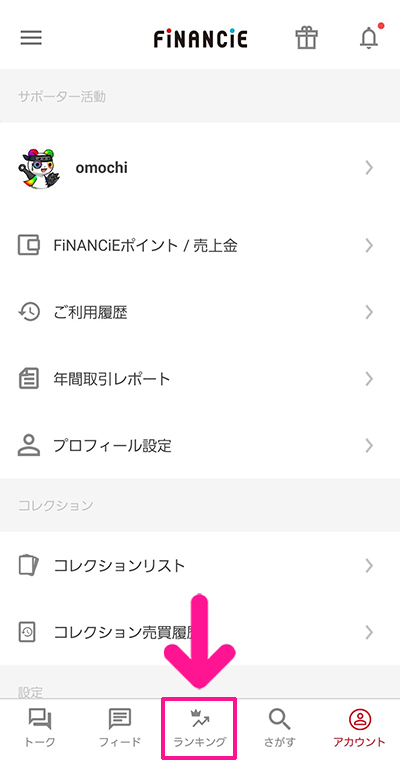
画面下にある『ランキング』をタップ。
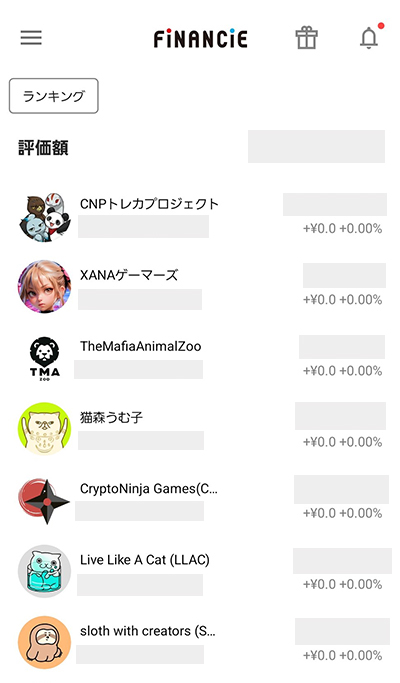
トークンを購入したいオーナーをえらびます。
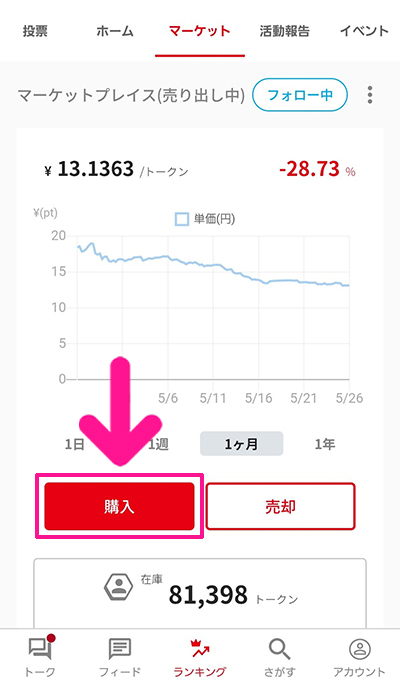
えらんだら『購入』ボタンをタップ。
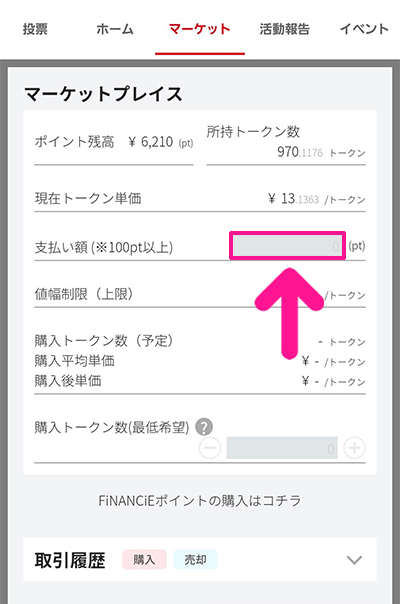
支払い額に、購入したいポイント数を入力。
おもち画像の場合、1トークン13円ほどで購入できる感じだね!
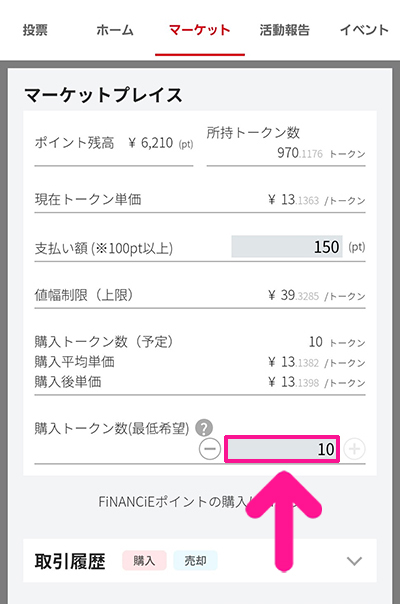
そうすると、購入トークン数が自動で表示されます。基本的にこちらの数字はそのままでOK。
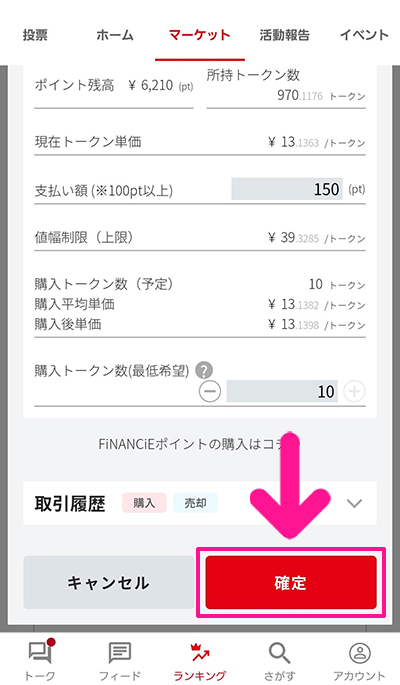
『確定』ボタンをタップ。

内容を確認。
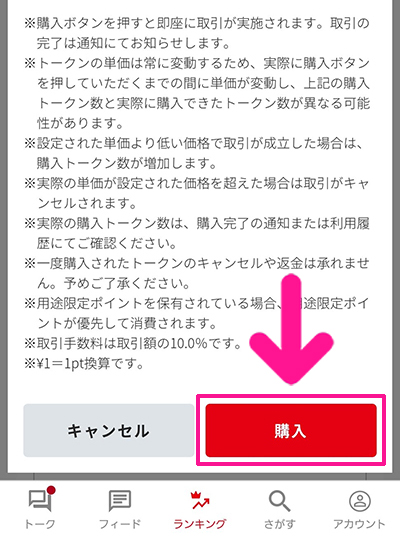
確認できたら『購入』ボタンをタップ。
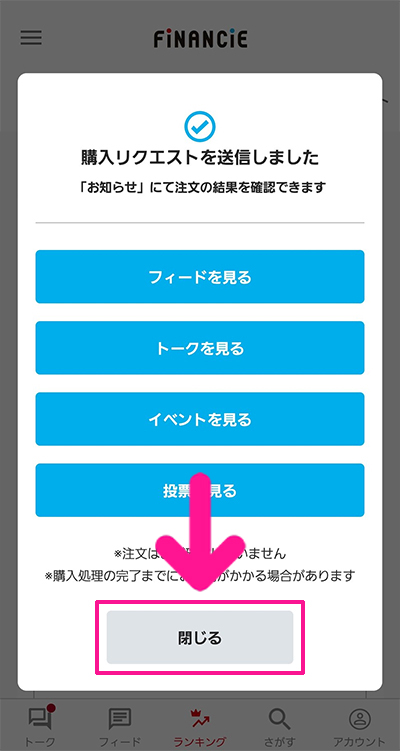
トークンが購入できたか確認していきましょう。
画面右上にある『アカウント』をタップ。
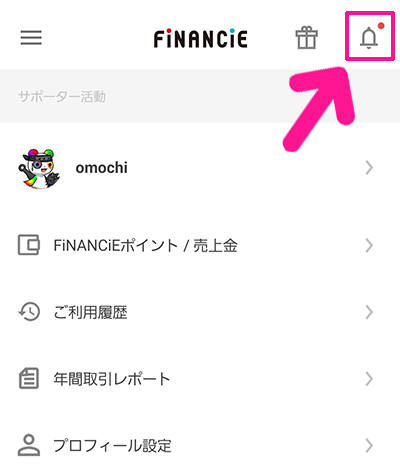
画面右上にあるベルマークをタップ。
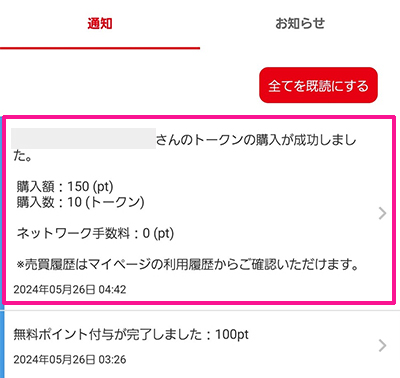
トークンが購入できたかどうか確認できます。
コミュニティトークンをあずけてFNCT報酬をもらう方法(CTH)
FiNANCiEでは、コミュニティトークン(CT)を一定期間あずけると、報酬として暗号資産FNCTがもらえる仕組みがあります。
おもちコミュニティトークンをホールドすると、報酬を受け取れる仕組みもあるよ!
コミュニティトークンホールディング(CTH)を利用する方法については、こちらで詳しく解説しています。

FiNANCiE(フィナンシェ)の使い方
コミュニティメンバーにトークンを送る方法

トークンを送りたい人のメッセージ下にあるトークンマークをタップ。

『トークンを贈る』をタップ。

送りたい枚数を指定。

『トークンを贈る』ボタンをタップ。

『OK』をタップ。

『閉じる』をタップ。
おもちこれでトークンが贈れたよ!
もらったトークンを受け取る方法
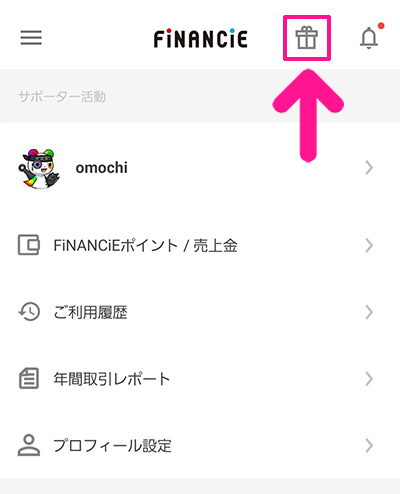
トークンをもらった場合は、画面上部にある『プレゼント』マークをタップ。
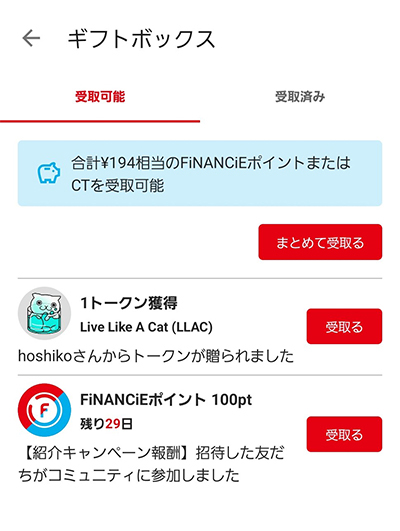
ギフトボックス画面がひらきました。
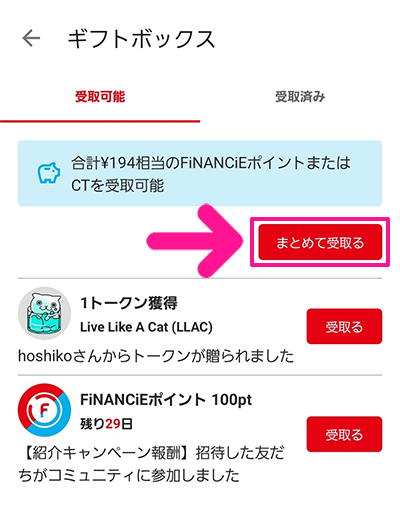
『まとめて受取る』ボタンをタップ。これでポイントを受け取ることができます。
おもち個別に受け取りたいときは、受け取りたい項目の右側にある『受取る』ボタンをタップしてね!
FiNANCiE招待コードを取得する方法
画面下部にある『ランキング』をタップ。
招待したいコミュニティをタップ。
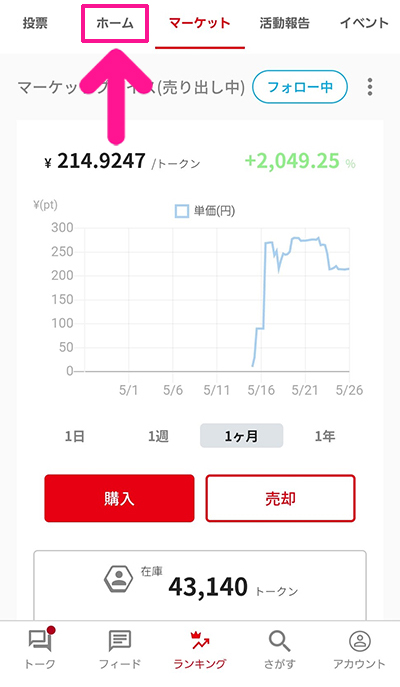
画面上部にある『ホーム』をタップ。
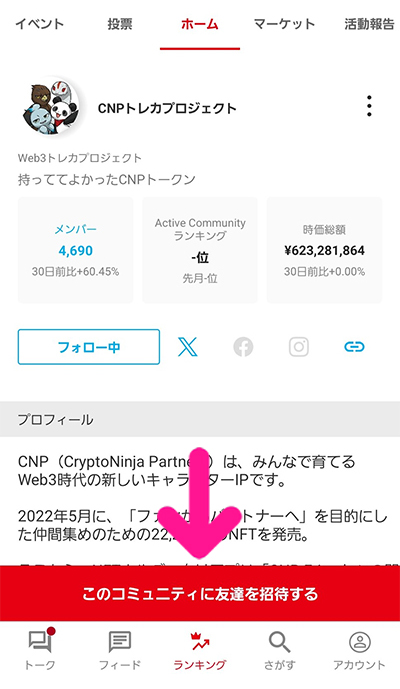
画面下部にある『このコミュニティに友達を招待』をタップ。
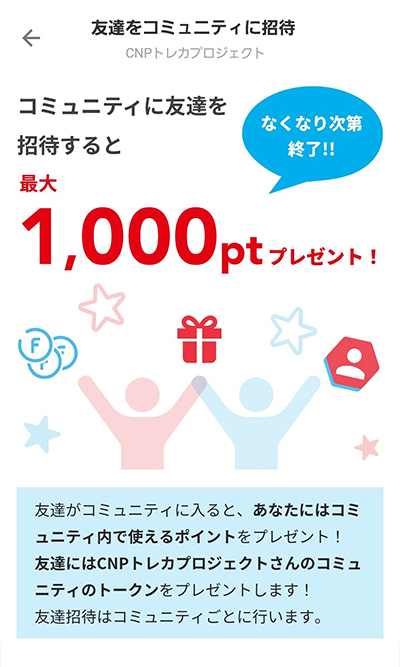
画面を下にスクロール。
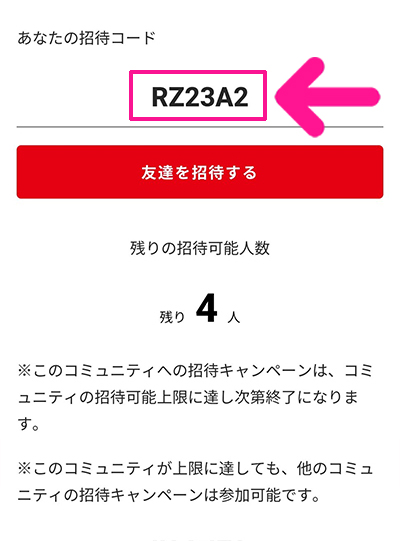
『あなたの招待コード』にコードが表示されています。

あとは『友達を招待する』ボタンをタップして、

XなどでシェアすればOK!
おもち招待の特典は、アプリの招待ページで確かめてね!
FiNANCiEの注意点|手数料・ポイントの有効期限・返金

FiNANCiEポイントには有効期限がある
FiNANCiEポイントには有効期限があります。ポイントを購入または受け取った日から180日が経過すると、ポイントが失効するので要注意です。
確認方法はつぎのとおり。

画面右下にある『アカウント』をタップ。
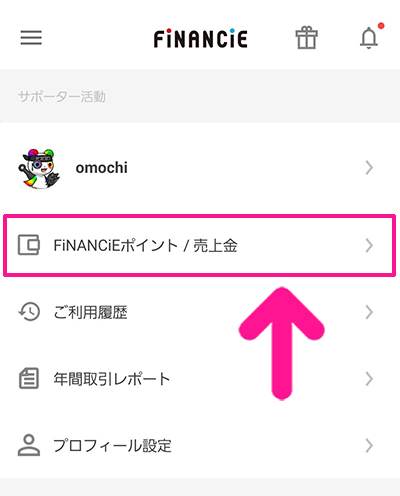
『FiNANCiEポイント/売上金』をタップ。

『ポイント履歴』をタップ。

こちらで失効ポイントと失効日が確認できます。
おもち失効日までにコミュニティトークンを買っておこう!
コミュニティトークンの売買手数料は10%

コミュニティトークンを買ったり、売ったりするとき、手数料がかかります。
手数料は10%です。手数料のことを考えずに売買すると、手数料負けする場合があるので気をつけてください。
おもち取引するときは手数料のことをよく考えよう!
売上金は出金申請をしないとポイントに変わる
コミュニティトークン(CT)を売って得た売上金は、出金申請をしないと、一定期間のあとで FiNANCiE ポイントに変わります。
- 1,000円以上:達した翌日から10日間申請でき、11日目にポイントへ
- 1,000円未満:申請できず、最後に売れた翌日から90日でポイントへ
出金申請には、金融機関の口座の登録が必要です。手数料は、1回の申請額が5万円未満なら540円、5万円以上なら申請額の1.08%です。
出金申請のあとの流れは、つぎのとおり。
- 1~10日の申請:月末に出金
- 11~20日の申請:翌月10日に出金
- 21~末日の申請:翌月20日に出金
送金が終わるのは、処理の開始から約2〜3営業日後です。
売上金は、FiNANCiE ポイントの購入にも使えます。
おもち出金したいときは、10日間の期限を忘れないでね!
購入ポイントの返金には対応していない
FiNANCiEでは、購入ポイントの返金は対応していません。
まちがえてポイントを購入した場合は、つぎの手順で日本円にもどすことができます。
- コミュニティトークンを買う
- マーケットプレイスで売却する
- 売上金の出金を申請する
売買手数料が10%かかるので、売却するタイミングは注意してください。
【参考までに】FiNANCiE NFTの始め方

特定のトークンをもっている人にFiNANCiE NFTが無料配布される場合があります。
NFTを受け取るには、
- 専用サイトとアプリを連携する
- ウォレットを登録する
こちらを済ませておく必要があります。
おもち順番に解説していくね!
STEP1.FiNANCiE NFTとFiNANCiEアプリを連携しよう

FiNANCiE NFTをひらきます。

サイトがひらいたら、画面右上にあるメニューマークをタップ。

『ログイン』をタップ。

『FiNANCiEアプリでログイン』ボタンをタップ。

内容を確認して『許可する』ボタンをタップ。

これで、サイトとアプリの連携は完了です!

画面右上にあるアイコンマークをタップして『アカウント連携』をタップ。

FiNANCiEアプリ連携の右側に『連携済み』と表示されていたらOKです!
STEP2.ウォレットを登録しよう
つぎはウォレットを登録していきましょう。
画面右上にあるアイコンマークをタップ。つづけて『アカウント連携』をタップ。

『ウォレット登録』をタップ。

『MetaMask』をタップ。

『接続』ボタンをタップ。

『続行』をタップ。

『署名』をタップ。

これでウォレットが登録できました!
画面右上にあるアイコンマークをタップして『アカウント連携』をタップ。

ウォレット登録の右側に『登録済み』と表示されていたらOKです!
FiNANCiEのよくある質問
- FiNANCiE(フィナンシェ)とは何ですか?
- トークンを発行して活動を応援する、クラウドファンディング型のサービスです。応援したいコミュニティのトークンを買って、活動に参加できます。
- コミュニティトークンは日本円で買えますか?
- 直接は買えません。先に日本円で FiNANCiE ポイントを買い、そのポイントでトークンを購入します。
- 売買の手数料はいくらですか?
- 10%です。買うときと売るときの両方にかかります。
- FiNANCiE ポイントに有効期限はありますか?
- あります。購入または受け取った日から180日が過ぎると失効します。失効日はアプリの『ポイント履歴』で確かめられます。
- 買ったポイントは返金できますか?
- 返金には対応していません。日本円に戻すには、トークンを買って売却し、売上金の出金を申請します。このとき売買手数料と出金の手数料がかかります。
- 売上金は自動で出金されますか?
- 自動では出金されません。売上金が1,000円以上なら、達した翌日から10日間だけ出金を申請できます。申請しないと、11日目に FiNANCiE ポイントに変わります。
- コミュニティトークンの価格は変わりますか?
- 変わります。買ったときより下がることもあるので、手数料も含めて、無理のない金額で考えてください。
- 招待コードは、あとから入力できますか?
- できません。入力できるのは登録のときだけで、1人1つです。配布の上限に達している場合、トークンはもらえません。
- コミュニティトークンと FNCT のちがいは何ですか?
- コミュニティトークンは、各プロジェクトが発行するデジタルアイテムで、FiNANCiE の中で売買します。FNCT(フィナンシェトークン)は FiNANCiE 全体のトークンで、暗号資産です。
FiNANCiEの始め方のまとめ
最後に、この記事のポイントをまとめます。
- コミュニティトークンは、FiNANCiE ポイントを買ってから購入する
- 売買のたびに手数料がかかる
- ポイントには有効期限があり、返金はできない
- 売上金は出金申請をしないとポイントに変わる
- 招待コードは、アカウント登録のときだけ入力できる