クリプタクトに
取引所のファイルを
アップロードする方法
【仮想通貨・NFTの確定申告】
公開 2022-12-26 / 更新 2026-11-07 / 文:おもち
※ 2024年11月時点の情報です。最新の手順は公式サイトでご確認ください。

この記事では、損益計算ツール『クリプタクト(Cryptact)』の使い方として、暗号資産取引所からダウンロードしたファイルをアップロードする方法を、取引所ごとに画面つきで解説します。
API キーを接続する取引所の手順もまとめました。
さきに結論
- 使ったことがある、すべての取引所のデータが必要
- 同じ取引所のファイルは、年度の古い順に入れる
- bitbank・Binance・Bybit は API キーで接続する
 おもち
使ったことがある全取引所のデータが必要だよ!
解説する取引所はつぎのとおり。
上記以外の取引所をお使いの方は、クリプタクトのヘルプページにある各取引所からの取引履歴ファイルダウンロード方法を参考にすすめてください。
※ プランの名前は、撮影したときのものです。
GMOコインの取引履歴ファイルをクリプタクトにアップロードする方法

GMOコインにログインしてトップページをひらきます。

画面左側のメニューにある『明細』をクリック。

つづけて『CSV』をクリック。

『CSVを作成』ボタンをクリック。
おもち表示されているすべての年度でCSVを作成してね!

『実行』ボタンをクリック。

『閉じる』ボタンをクリック。

しばし待ちます。

『CSVダウンロード』ボタンが表示されたら、そちらをクリック。
おもちこれでファイルのダウンロードはOK!
さっそくダウンロードしたファイルをクリプタクトにアップロードしていきましょう。

GMOコイン取引履歴アップロードページをひらきます。
『GMO/取引履歴』のところにダウンロードしたファイルをアップしてください。
おもちファイルがいくつかある場合は、年度が古いものから1つずつアップロードしていくよ!

ファイルがアップできたら『アップロード』ボタンをクリック。

『アップロードが完了しました。』と表示されたらOKです!
bitbank(ビットバンク)のAPIキーをクリプタクトに接続する方法

bitbank(ビットバンク)にログインしてトップページをひらきます。
おもちビットバンクではファイルではなくAPIキーを取得していくよ!

画面右上にあるアイコンマークをクリック。

『API』をクリック。

『APIキーの発行』ボタンをクリック。
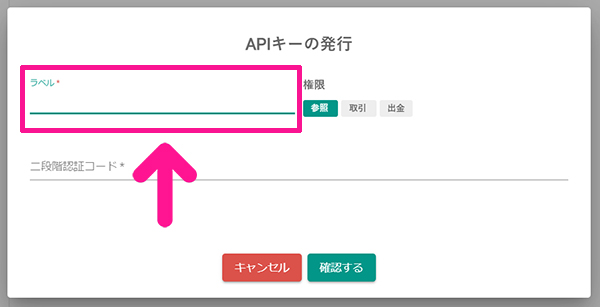
自分のお好きなラベルを入力。
おもち自分がわかりやすければ何でもOKだよ!

権限が『参照』になっていることを確認。

ラベルが入力できたら、スマホアプリで生成された『二段階認証コード』を入力。
おもち『SMS確認コード』も設定している場合はそちらもコードを取得して入力してね!

コードが入力できたら『確認する』ボタンをクリック。

権限が『参照』になっていることを確認。

『発行する』ボタンをクリック。

『閉じる』ボタンをクリック。

『確認』をクリック。

スマホアプリで生成された二段階認証コードを入力して『確認する』ボタンをクリック。

『APIキー』と『シークレットキー』が表示されるので、こちらをクリプタクトの専用ページにコピペしていきましょう。

bitbankのAPI接続ページをひらきます。
『bitbankのAPIキーを追加する』ボタンをクリック。

こちらにbitbankで取得した『APIキー』と『シークレットキー』をコピペしてください。
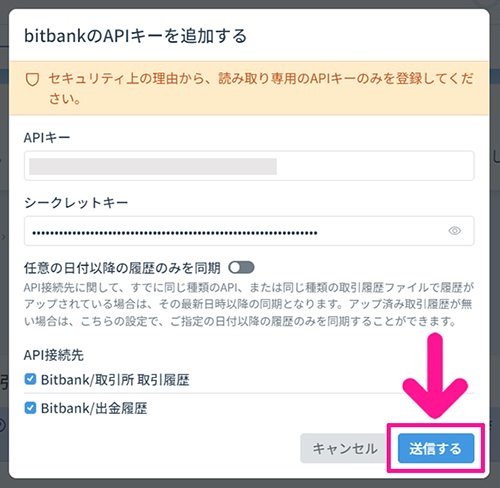
コピペできたら『送信する』ボタンをクリック。

これでAPI接続ができました。

しばし待ちます。

同期できたら完了です!
bitFlyer(ビットフライヤー)の取引履歴ファイルをクリプタクトにアップロードする方法

bitFlyer(ビットフライヤー)にログインしてトップページをひらきます。

画面左側にある『お取引レポート』をクリック。

『お取引レポートのダウンロード』ボタンをクリック。

そのまま下にスクロール。

すべてのお取引の右側にある『申請』をクリック。
おもちFX/先物取引をしたことがある場合は4つとも申請してね!

申請すると『申請済』にかわります。

しばし待つとメールが送られてくるので、メール内にあるURLをクリック。

『ダウンロード』をクリック。
おもちこれでファイルのダウンロードは完了!
さっそくダウンロードしたファイルをクリプタクトにアップロードしていきましょう。
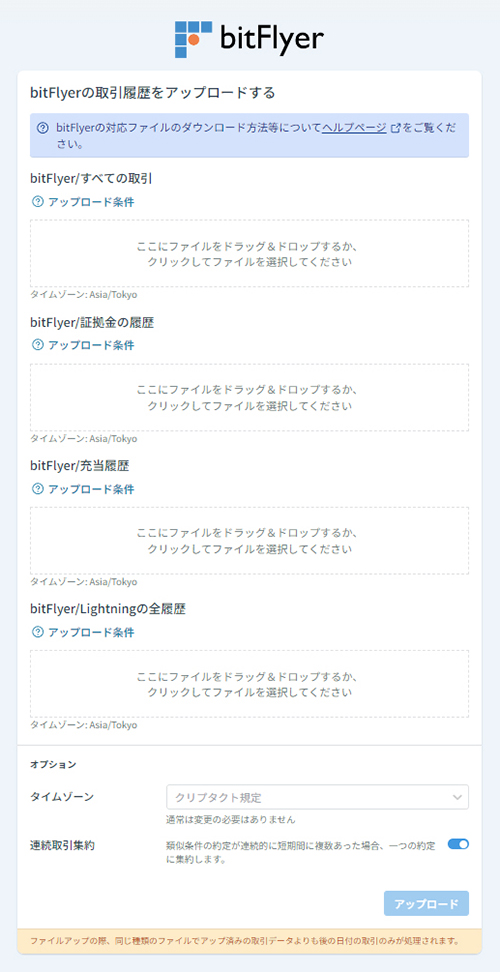
bitFlyer取引履歴アップロードページをひらきます。

『bitFlyer/すべての取引』のところに、ダウンロードしたファイルをアップしてください。

アップできました。
おもち他にもファイルがある場合は、それぞれ該当するところにアップしてね!
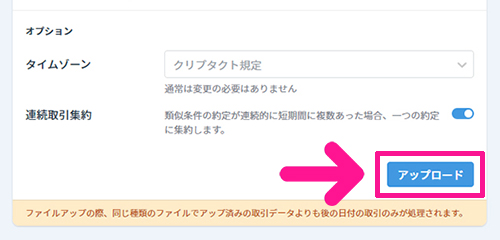
ファイルがアップできたら『アップロード』ボタンをクリック。
『アップロードが完了しました。』と表示されたらOKです!
Coincheck(コインチェック)の取引履歴ファイルをクリプタクトにアップロードする方法

Coincheck(コインチェック)にログインしてトップページをひらきます。

画面左側にある人型マークをクリック。

『取引履歴』をクリック。

『標準フォーマットはこちら』をクリック。

『取引履歴 業界標準フォーマット』と表示されていることを確認。
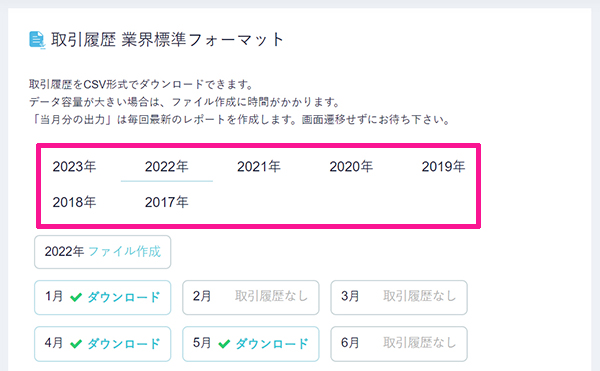
古い年度から順に『ダウンロード』と表示されているものは、すべてダウンロードしていきましょう。

〇〇年の『ファイル作成』をクリック。
おもち〇〇年に『ファイル作成』とある場合、各月のダウンロードはしなくて大丈夫だよ!

しばし待ちます。

『ダウンロード』が表示されたら、そちらをクリック。
おなじようにすべての年度でファイルを作成し、データをダウンロードしていきます。
おもちこれでファイルのダウンロードはOK!
さっそくダウンロードしたファイルを、クリプタクトにアップロードしていきましょう。

Coincheck取引履歴アップロードページをひらきます。
『Coincheck/業界標準フォーマット』のところにダウンロードしたファイルをアップしてください。
おもちファイルが複数ある場合は、年度が古い順に1つずつアップロードしていこう!

ファイルがアップロードできたら、

『アップロード』ボタンをクリック。
『アップロードが完了しました。』と表示されたらOKです!
おもちファイルがいくつかある場合は、おなじ作業をくりかえそう!

ファイルをアップロードするたび、アップロード履歴がのこります。
おもちすべてのファイルがアップロードできたらOKだよ!
OKJ(オーケージェー)の取引履歴ファイルをクリプタクトにアップロードする方法

OKJにログインしてトップページをひらきます。

画面上にある『資産管理』をクリック。

画面左側のメニューにある『履歴データ(CSV)』をクリック。

『取引口座履歴』ボタンをクリック。

つづけて画面右側にある『CSV作成』ボタンをクリック。

『期間指定』をクリック。

期間を指定します。

『振替を除く』にチェックが入っていることを確認。

『作成』ボタンをクリック。

ステータスが『作成中』になりました。
おもちしばし待ってね!

ステータスが『作成済み』になったら『ダウンロード』をクリック。
おもちこれでファイルがダウンロードできたよ!

つづきのデータを取得したい場合は『CSV作成』ボタンをクリック。

さきほど指定した期間のつづきを指定したいときは、1日重複させて指定していきます。
おもちさっき7/31までにしたから、こんどは7/30からはじめるよ!

おなじことを繰り返して、すべてのデータをダウンロードしてきましょう。
おもちデータがない期間は『データなし』と表示されるよ!

OKJでステーキング報酬がある場合は『入出金口座履歴』から、おなじようにファイルをダウンロードしてください。
おもちステーキング報酬がない人は不要だよ!
ファイルがすべてダウンロードできたら、クリプタクトにアップロードしていきましょう。

OKJ取引履歴アップロードページをひらきます。

オーケーコイン・ジャパン/取引口座履歴のところにダウンロードしたファイルをアップしてください。

入出金口座履歴ファイルをダウンロードした場合は、こちらにもアップしてください。

ファイルがアップできたら『アップロード』ボタンをクリック。
『アップロードが完了しました。』と表示されたらOKです!

ファイルをアップロードするたび、アップロード履歴がのこります。
BINANCE(バイナンス)のAPIキーをクリプタクトに接続する方法
※ Binance のグローバル版の日本居住者向けサービスは、2023年11月末に終了し、Binance Japan へ移りました。この章は、撮影したときの手順です。
Binance(バイナンス)にログインしてトップページをひらきます。
おもちバイナンスではファイルではなくAPIキーを取得していくよ!

画面上側にあるアイコンマークをクリック。

『API管理』をクリック。

『API作成』ボタンをクリック。

『システム生成』ボタンをクリック。

自分のお好きなラベルを入力。

ラベルが入力できたら『次へ』ボタンをクリック。

『認証アプリ』ボタンをクリック。

つづいて認証作業をしていきましょう。認証アプリで生成されたコードを入力。

『メール』ボタンをクリック。

登録したメールアドレス宛に認証コードが送られてくるので、そちらを入力。

これでAPIキーが作成されました!
『APIキー』と『シークレットキー』が表示されるので、こちらをクリプタクトの専用ページにコピペしていきましょう。

BinanceのAPIキー接続ページをひらきます。
『BinanceのAPIキーを追加する』ボタンをクリック。

こちらにBinanceで取得した『APIキー』と『シークレットキー』をコピペしてください。
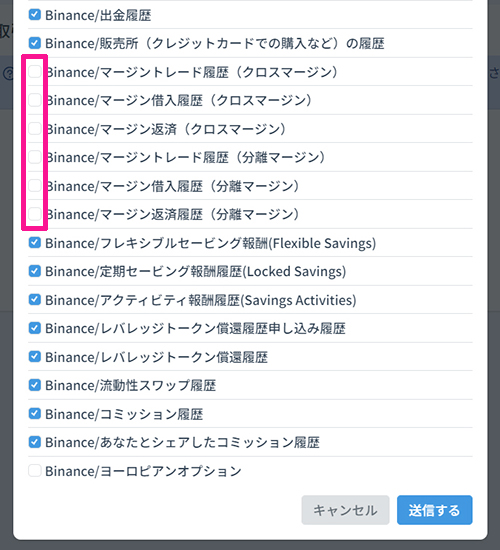
マージン取引であてはまるものがある場合はチェックをいれてください。

さいごに『送信する』ボタンをクリック。
これでAPI接続ができました。

しばし待ちます。
おもちちょっと時間がかかるよ!

同期できたら完了です!
BYBIT(バイビット)のAPIキーをクリプタクトに接続する方法
※ Bybit は、2025年10月31日に日本居住者の新規受付を止め、2026年7月22日に日本の対応の完了を発表しました。この章は、撮影したときの手順です。

Bybit(バイビット)にログインしてトップページをひらきます。

画面右上にあるアイコンマークをクリック。

『API』をクリック。

『理解しました』ボタンをクリック。

説明文を読んでから『新しいキーの作成』ボタンをクリック。

『システム生成APIキー』ボタンをクリック。

それぞれ設定していきましょう。

APIキー使用では『APIトランザクション』を選択。

お好きなラベルを入力。

APIキーの許可では『読み取り専用』を選択。

『権限が付与されたIPのみがOpenAPIへのアクセスを許可されます』を選択。

つぎのIPをコピペしてください。
52.69.115.51,52.193.138.38,18.179.74.94

『標準アカウント』のチェックボックスにチェック。

『NFTアイテムと取引履歴』のチェックボックスにチェック。

『資産』のチェックボックスにチェック。

さいごに『送信』ボタンをクリック。

スマホアプリで生成された認証コードを入力。

『APIキー』と『シークレットキー』が表示されるので、こちらをクリプタクトの専用ページにコピペしていきましょう。

BybitのAPI接続ページをひらきます。
『BybitのAPIキーを追加する』ボタンをクリック。

こちらにBybitで取得した『APIキー』と『シークレットキー』をコピペしてください。
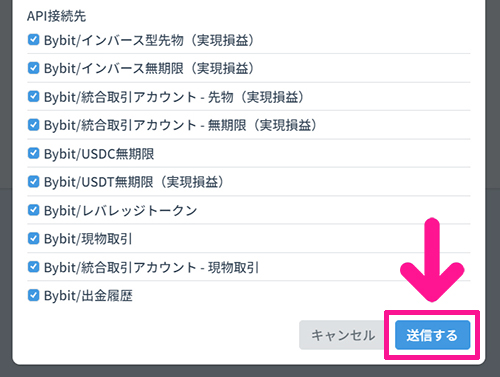
コピペできたら『送信する』ボタンをクリック。
これでAPI接続ができました。

しばし待ちます。

同期できたら完了です!
クリプタクトのアップロードのよくある質問
- 全部の取引所のデータが必要ですか?
- 必要です。使ったことがある全取引所のデータをそろえてください。
- ファイルをアップロードする順番はありますか?
- 1つの取引所で複数のファイルがあるときは、年度の古い順にアップロードします。順番をまちがえると、正しく計算されません。
- この記事で解説していない取引所は、どうすればいいですか?
- クリプタクトのヘルプページにある『各取引所からの取引履歴ファイルダウンロード方法』を見てください。
- bitbank はファイルと API のどちらですか?
- この記事では API キーで接続します。販売所を使ったことがあるときは、取引履歴ファイルのダウンロードも必要です。
- API キーの権限はどうしますか?
- bitbank は『参照』になっていることを確認します。Bybit は『読み取り専用』を選びます。
- 海外の取引所は、どのプランで使えますか?
- 撮影したときは『ライトプラン』以上の契約が必要でした。プランの内容は、公式の料金ページで確かめてください。
- Binance と Bybit の手順は、そのまま使えますか?
- Binance のグローバル版の日本居住者向けサービスは2023年11月末に終了しました。Bybit は2025年10月31日に日本居住者の新規受付を止めています。記事の手順は撮影したときのものです。
クリプタクトのアップロードのまとめ
最後に、この記事のポイントをまとめます。
- 使ったことがある全取引所のデータをそろえる
- 同じ取引所のファイルは、年度の古い順に入れる
- bitbank・Binance・Bybit は API キーで接続する
- ほかの取引所は、クリプタクトのヘルプページを見る