BNB(バイナンスコイン)の
買い方【初心者向け】
安全に買う手順を
画面つきで解説
公開 2024-02-22 / 更新 2026-11-07 / 文:おもち
※ 2025年4月時点の情報です。最新の手順は公式サイトでご確認ください。
※ PR:このページには紹介リンクが含まれます

BNB は、BNB チェーンの基軸通貨(ネイティブトークン)です。
この記事では、ビットバンクで BNB を買って、メタマスクへ送金するまでを、画面つきで順番に解説します。
さきに結論
- 国内の取引所では、ビットバンクやバイナンスで買える
- メタマスクへは、BNB Smart Chain を選んで送る
- ビットバンクの送金手数料は 0.0016BNB
BNBチェーンに対応したBNBは、国内の暗号資産取引所だと『ビットバンク』または『バイナンス』で購入が可能です。
 おもち
今回はビットバンクでBNBを購入する方法を解説するよ!
順番に解説していきます。
メタマスクにBNBチェーンを追加する方法
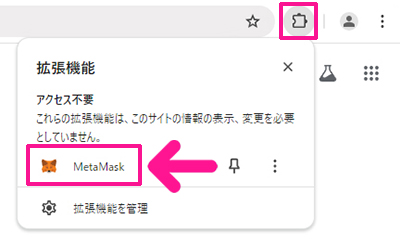
まずはメタマスクにBNBチェーンを追加していきましょう。画面右上にある拡張機能マークをクリックして『MetaMask』をクリック。
おもちすでにBNBチェーンを追加している方はとばしてね!
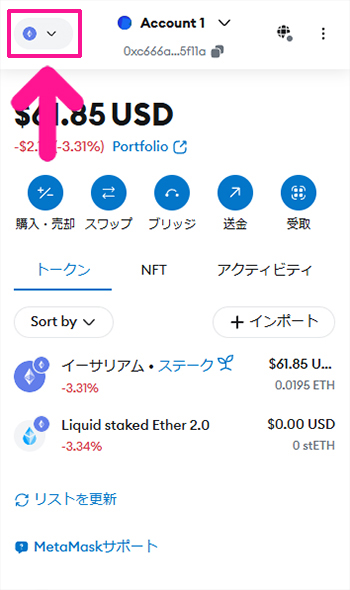
画面左上にある下向き矢印をクリック。
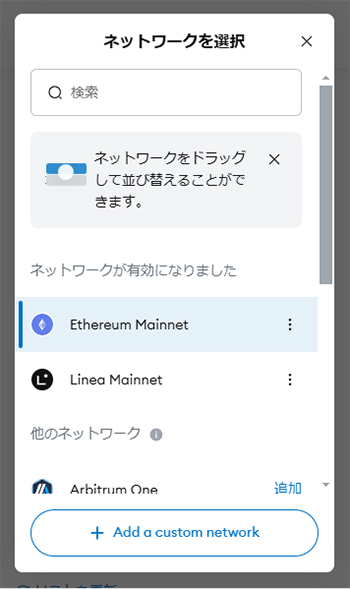
画面を下にスクロール。
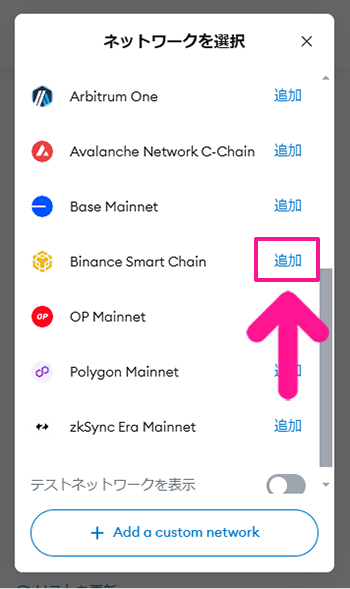
Binance Smart Chainの右側にある『追加』をクリック。
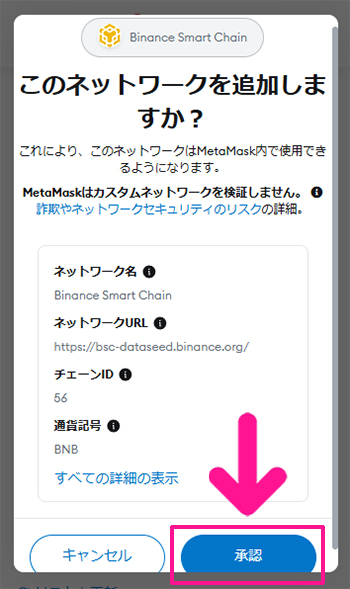
内容を確認して『承認』ボタンをクリック。
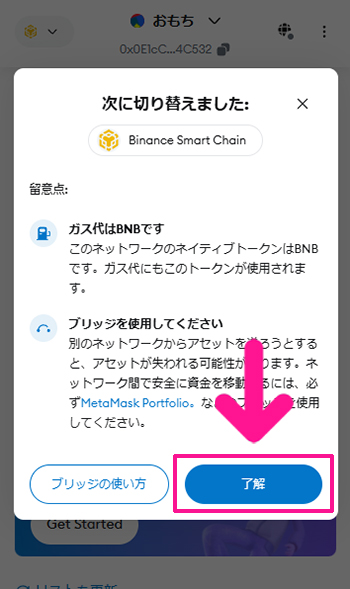
内容を確認して『了解』ボタンをクリック。
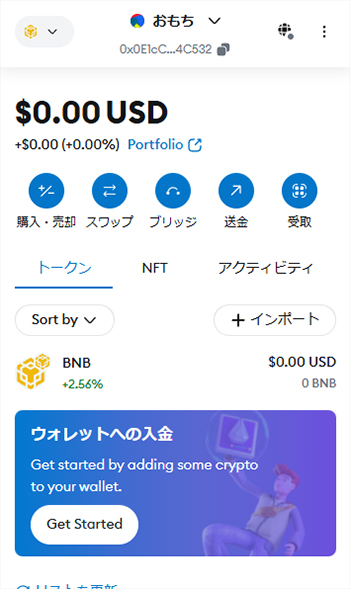
メタマスクにBNBチェーンが追加できました。
bitbank(ビットバンク)で口座開設する方法
STEP1.bitbankを開いてメールアドレスを登録する
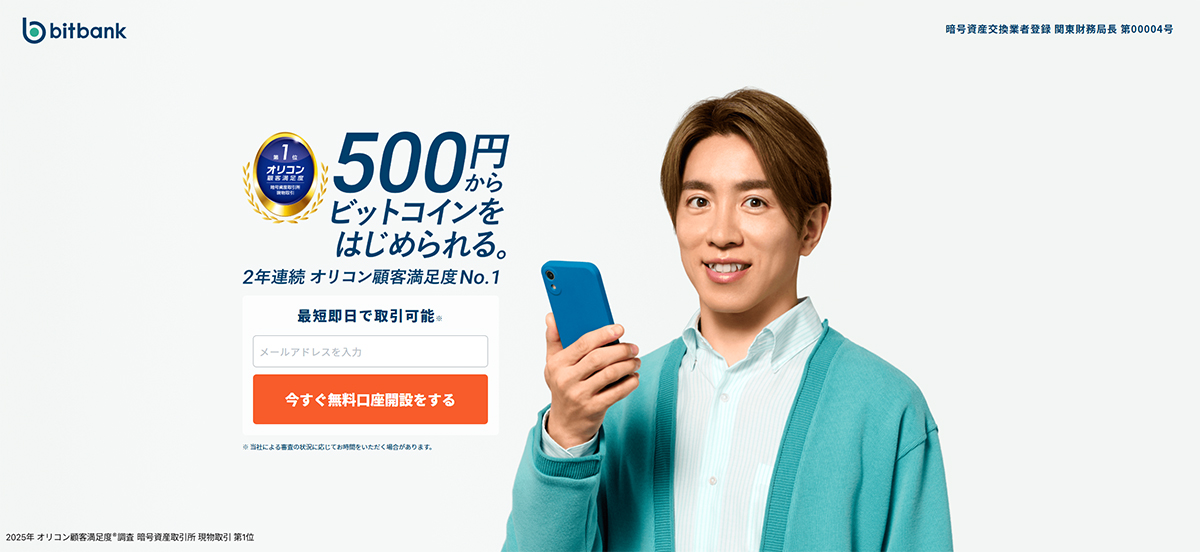
まずは【PR】bitbank(ビットバンク)で口座を開設していきましょう。
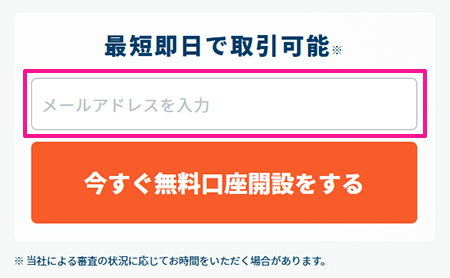
【PR】bitbankがひらいたら、メールアドレスを入力。
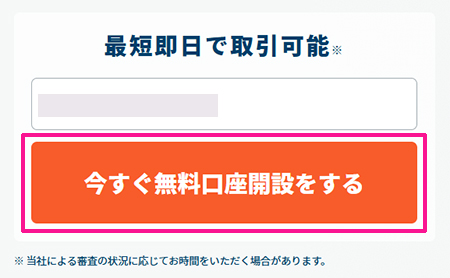
入力できたら『今すぐ無料口座開設をする』ボタンをクリック。

登録したメールアドレス宛にメールがとどくので、メッセージ内にあるURLをクリック。

まずはパスワードを設定していきましょう。
おもちお好きな文字列を入力してね!

必要な書類にざっと目を通してから、チェックボックスにチェック。

『登録』ボタンをクリック。
STEP2.必要な情報を入力する

それでは必要な情報を入力していきましょう。

開設する口座の種別は『個人口座』のままでOK。つづけて名前と生年月日を入力してください。

つぎは国籍と住所を入力。

すべて入力できたら、画面下にある『次に進む』ボタンをクリック。

つづいて、取引の目的、職業、年収、自己資産について、あてはまるものを選択。

利用者となった動機について、あてはまるものを選択。

暗号資産関連取引の経験についてもあてはまるものを選択。

電話番号を入力。

内容を確認してから、チェックボックスにチェック。

すべて入力できたら『確認』ボタンをクリック。

入力した内容にまちがいがないか、確認していきましょう。

フリガナを確認して『はい』をクリック。

入力内容が確認できたら、チェックボックスにチェック。

『登録』ボタンをクリック。
STEP3.本人確認書類をアップロードする

つぎは本人確認書類をアップロードしていきましょう。『本人確認書類のアップデートに進む』ボタンをクリック。

『スマホで本人確認』をクリック。
おもちスマホの方が簡単で早いよ!

表示されたQRコードをスマホで読み取ってください。

こちらの画面がひらいたら、本人確認書類の下向き矢印をタップ。

アップロードしたい本人確認書類を選択。
おもち今回は『運転免許証』をつかって進めていくよ!

『撮影する』ボタンをタップ。

メッセージ内容を確認したら『OK』ボタンをタップ。指示どおりに撮影してください。

内容を確認してチェックボックスにチェック。

『決定』ボタンをタップ。

指示どおりに撮影。

内容を確認してチェックボックスにチェック。

『決定』ボタンをタップ。

指示どおりに撮影。

内容を確認してチェックボックスにチェック。

『決定』ボタンをタップ。

指示どおりに撮影。

内容を確認してチェックボックスにチェック。

『決定』ボタンをタップ。

指示どおりに撮影。

内容を確認してチェックボックスにチェック。

『決定』ボタンをタップ。

撮影した画像を確認していきましょう。

確認できたら『送信』ボタンをタップ。
STEP4.二段階認証を設定する

必要書類の提出がおわったら『基本情報登録完了のお知らせ』メールが届くので、メッセージ内にあるURLをクリック。

『設定する』ボタンをクリック。

二段階認証の右側にある『設定』ボタンをクリック。

認証用アプリをスマホにインストールしてください。
おもち『Google Authenticator』が使いやすいよ!
インストールできたらアプリを起動して、画面右下にある『+』をタップ。『QRコードをスキャン』をタップして、ビットバンクの画面に表示されているQRコードを読み取ります。

生成されたコードを『認証コード』に入力。

入力できたら『設定』ボタンをクリック。

『設定に戻る』ボタンをクリック。これで二段階認証の設定は完了です。
おもちあとは審査が完了するのを待つだけだよ!

審査が完了したら『本人確認が完了しました』のメールが届きます。
おもちこれで口座開設は完了!つぎは日本円を入金していこう!
BNB(バイナンスコイン)の安全な買い方
STEP1.ビットバンクに日本円を入金する
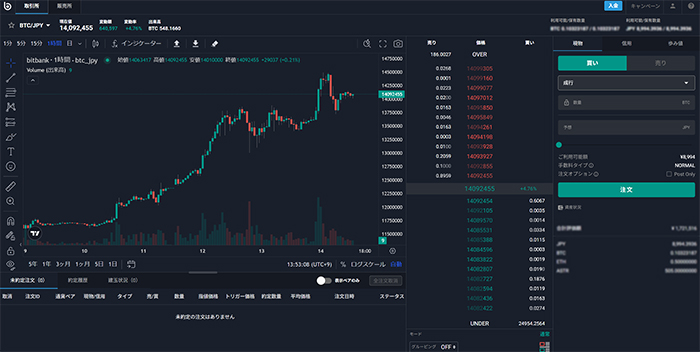
bitbankにログインして日本円を入金していきましょう。

画面右上にある『入金』をクリック。

JPYをクリック。

表示された振込先に日本円を振り込んでください。
STEP2.BNBの購入画面をひらく
日本円が入金できたら、さっそくBNBを購入していきましょう。
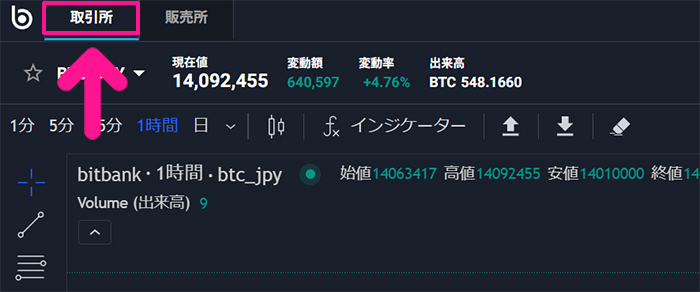
今回は取引手数料が安い取引所(現物取引)を使っていきます。
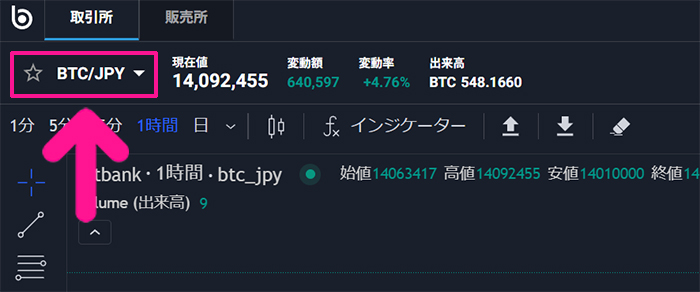
画面左上にある『BTC/JPY』をクリック。
おもち通貨ペアを変更していこう!

検索窓に『BNB』と入力。

つづけて『BNB/JPY』をクリック。

画面左上に『BNB/JPY』と表示されたらOKです。

画面右側にあるこちらでBNBを買っていきましょう。
STEP3.数量を指定してBNBを購入する

『成行』をクリック。
おもち慣れている人は『指値』で買ってもOKだよ!

『買い』をクリック。

買いたい分のBNBの数量、またはBNBを買いたい分の日本円を入力してください。
おもち今回は『0.0216 BNB』を買ってみるね!

数量が入力できたら『注文』ボタンをクリック。

内容を確認して『実行』ボタンをクリック。
おもち購入できたか確認してみよう!

画面右下の保有資産(現物)に購入した分のBNBが表示されていたらOKです。念のため、保有資産のページでも確認しておきましょう。

画面右上にある人形アイコンをクリック。

『資産』をクリック。

購入した分のBNBが表示されていたらOKです。
MetaMask(メタマスク)にBNBを送金する方法
STEP1.送金先アドレスを追加する

画面左側のメニューにある『出金』をクリック。

『BNB』をクリック。

『アドレス一覧』ボタンをクリック。
おもちすでに送金先アドレスの登録が終わっている方はとばしてね!

『新規追加』ボタンをクリック。

送金先アドレスの情報を入力していきましょう。

ラベルはお好きな文字列を入力。
おもち自分がどのウォレットかを認識できれば何でもOK!

ネットワークに『BNB Smart Chain』と表示されているか確認。

別のネットワークが表示されていたら、右側にある下向き矢印をクリックして『BNB Smart Chain』を選択してください。
おもちココ、まちがわないよう要注意だよ!

つづいてBNBアドレスを入力していきましょう。
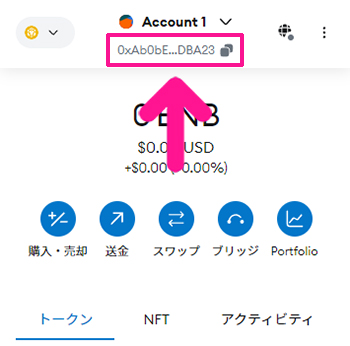
BNBアドレスは、メタマスクをひらいてウォレットアドレスの上にカーソルをもっていきクリックするだけでコピーできます。
おもちビットバンクにもどってコピーしたアドレスをはりつけてね!

送金先は『プライベートウォレット』を選択、受取人は『本人』を選択。

出金の目的は『暗号資産の投資、運用』を選択。

出金目的は下向き矢印をクリック。

『暗号資産の売買』を選択。

すべて入力できたら『確認』ボタンをクリック。

内容を確認。

確認できたら『確定』ボタンをクリック。

認証アプリで生成されたコードを入力。

入力できたら『送信』ボタンをクリック。

『閉じる』ボタンをクリック。

『戻る』ボタンをクリック。
STEP2.数量を指定してBNBを送金する

アドレスを選択の右側にある下向き矢印をクリック。

登録したばかりの宛先を選択。

メタマスクに送りたい数量を入力。
おもちメタマスクへの送金手数料が0.0016BNBかかるよ!

入力できたら『引出内容を確認』ボタンをクリック。

内容を確認してから、認証アプリで生成されたコードを入力。

『出金する』ボタンをクリック。

『閉じる』ボタンをクリック。

ビットバンクからメールが送られてくるので、メッセージ内にあるURLをクリック。

これで出金申請ができました。

送金が完了すると『出金完了のお知らせ』メールがとどきます。
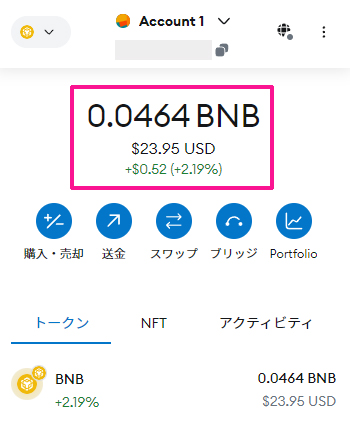
メタマスクをひらいてBNBがきちんと送れたか確認してください。
BNBの買い方のよくある質問
- BNB はどこで買えますか?
- 暗号資産取引所で購入できます。国内だとビットバンクまたはバイナンスです。取引所内には『販売所』と『取引所』があり、それぞれ手数料が異なります。『販売所』の方が手軽に購入できますが、手数料は高くなります。
- BNB とバイナンスコインは同じものですか?
- 同じものです。国内の取引所では『ビルドアンドビルド(BNB)』と表示されていることがあります。
- BNB を買うのに最低いくら必要ですか?
- 暗号資産取引所によって異なります。例えば、ビットバンクでは最小注文可能数量が 0.0001 BNB で、10円前後から購入できます。撮影したときの数字です。
- BNB を買うにはどんな手順が必要ですか?
- 暗号資産取引所で口座を開設し、本人確認を行い、日本円を入金して、BNB を購入します。
- BNB はどうやって送金するのですか?
- 暗号資産取引所から、送金先のウォレットアドレスと送金数量を指定して送金します。メタマスクへ送るときのネットワークは『BNB Smart Chain』です。ウォレットアドレスを間違えると資産を失うので、気をつけてください。
- BNB の送金にかかる手数料はいくらですか?
- 暗号資産取引所によって異なります。ビットバンクなら 0.0016BNB(200円程度)です。撮影したときの数字です。
- BNB の送金にはどのくらい時間がかかりますか?
- 通常は数分から15分程度です。ネットワークの混雑状況によっては、長時間かかる場合もあります。
- BNB を日本円に換金できますか?
- できます。BNB を取り扱っている国内の暗号資産取引所で日本円に換金し、銀行口座に出金します。換金数量によっては、税金の申告が必要になる場合があります。
- BNB の価格はどのように決まりますか?
- 需要と供給のバランスによって市場で決まります。バイナンス取引所での取引量や BNB チェーンの利用状況、定期的なバーン(焼却)などが価格に影響を与えます。
BNBの買い方のまとめ
最後に、この記事のポイントをまとめます。
- 国内の取引所では、ビットバンクやバイナンスで買える
- メタマスクに BNB Smart Chain を追加しておく
- メタマスクへは、BNB Smart Chain を選んで送る
- ビットバンクの送金手数料は 0.0016BNB