ASTR(アスター)の買い方と
ステーキングのやり方|
dApp Staking
公開 2024-04-03 / 更新 2026-11-07 / 文:おもち
※ 2025年6月時点の情報です。最新の手順は公式サイトでご確認ください。
※ PR:このページには紹介リンクが含まれます

ASTR(アスター)は、Astar Network(アスターネットワーク)の基軸通貨(ネイティブトークン)です。
この記事では、GMOコインで ASTR を買い、メタマスクへ送金して、dApp Staking(ダップステーキング)でステーキングする手順を画面つきで解説します。
さきに結論
- GMOコインからは、メタマスクへ直接 ASTR を送れる
- メタマスクに Astar Network を追加して送金する
- Astar Portal と dApp Staking は2026年に作り直された
 おもち
GMOコインならメタマスクに直接送れるASTRが簡単に買えるよ!
順番に解説していきます。
GMOコインで口座を開設する方法
STEP1.GMOコインをひらく
GMOコインをひらきます。
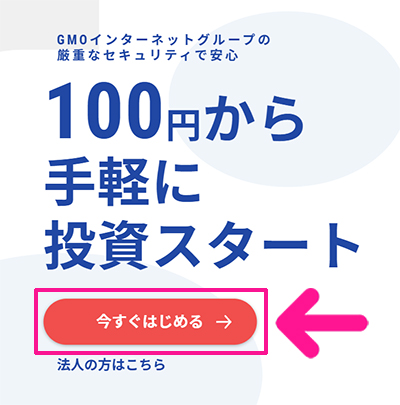
サイトがひらいたら『今すぐはじめる』ボタンをクリック。
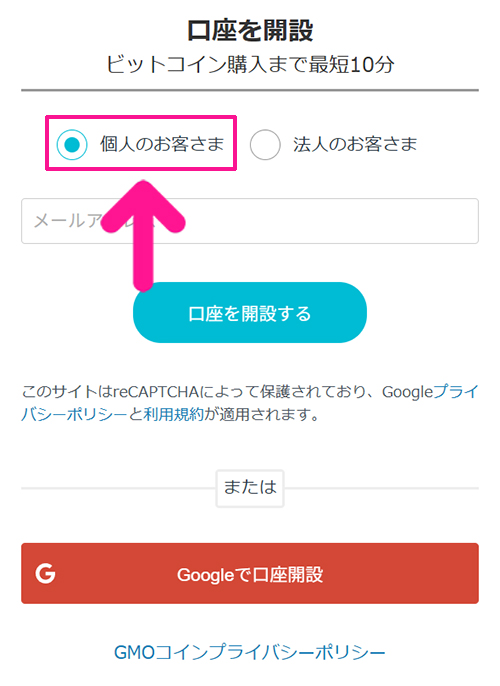
『個人のお客さま』を選択。
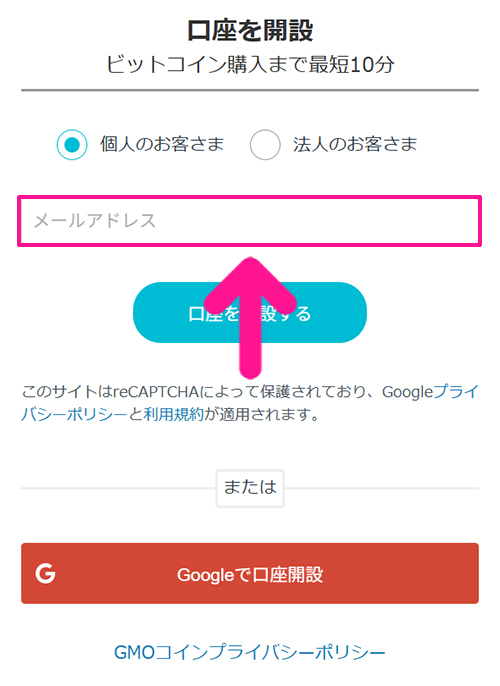
メールアドレスを入力。
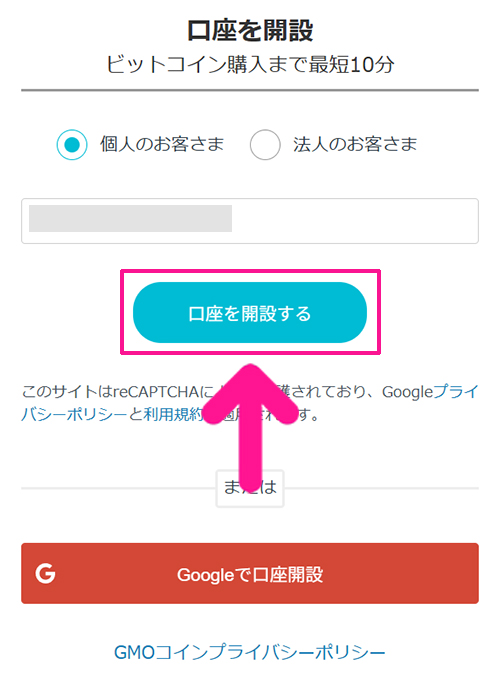
メールアドレスが入力できたら『口座を開設する』ボタンをクリック。

入力したメールアドレス宛にメールがとどきます。
STEP2.パスワードを設定する

とどいたメールに記載されているURLをクリック。

お好きなパスワードを入力して『設定する』ボタンをクリック。

これでパスワードの設定は完了です!『ログイン画面へ』ボタンをクリック。
STEP3.2段階認証をしてサイトへログインする

登録したメールアドレスとパスワードを入力して『ログイン』ボタンをクリック。

2段階認証でつかう携帯の電話番号を入力して『コードを送信』ボタンをクリック。

『コードを送信する』ボタンをクリック。

登録した携帯に2段階認証コードが送られてくるので、そちらのコードを入力して『認証する』ボタンをクリック。

これで2段階認証は完了です!『開設申込へ進む』ボタンをクリック。
STEP4.個人情報を入力する

個人情報を入力していきます。

どんどん入力していきましょう。

さらに入力していきます。

すべて入力できたら『確認画面へ』ボタンをクリック。

入力内容に間違いがないか確認しましょう。

確認できたらチェックボックスにチェックをいれて、

『口座開設申込』ボタンをクリック。
STEP5.本人確認書類を提出する

①か②のお好きな方で本人確認書類を提出してください。
おもち私は①が何回やってもうまくいかなかったので②で提出したよ!

本人確認書類の提出がおわったら『ただいま審査中です。審査完了までしばらくお待ちください。』と表示されるので、サイトを閉じて待ちましょう。

私の場合、申し込みから2日後に、このようなメールがとどきました。記載されているURLをクリックすると配達状況も確認できます。

さらに数日後、はがきがとどきました。
おもちこのはがきに口座開設コードが記載されているよ!
STEP6.口座開設を完了させる

はがきがとどいたら、GMOコインにログインしてみましょう。

はがきに記載されている『口座開設コード』を入力して『口座開設』ボタンをクリック。

2段階認証コードが送られてくるので、そちらのコードを入力して『認証する』ボタンをクリック。

これで口座開設は完了です!『次のステップへ』ボタンをクリック。

参考までに『口座開設が完了しました!』メールもとどきます。
STEP7.確認事項・注意事項を確認する

こちらが表示された場合は『あとで入金する』ボタンをクリック。

確認事項・注意事項が表示されるので『確認する』ボタンをクリック。

ざっと内容を確認していきます。
おもち確認できたものにはチェックをいれていこう!

すべて確認できたら『確認した書類に同意します』ボタンをクリック。

『閉じる』ボタンをクリック。
これでGMOコインが使えるようになりました。
ASTR(アスター)の買い方|GMOコインの手順
STEP1.GMOコインに日本円を入金する

口座開設できたらGMOコインにログインして日本円を入金していきましょう。

画面左側のメニューにある『入出金』の『日本円』をクリック。
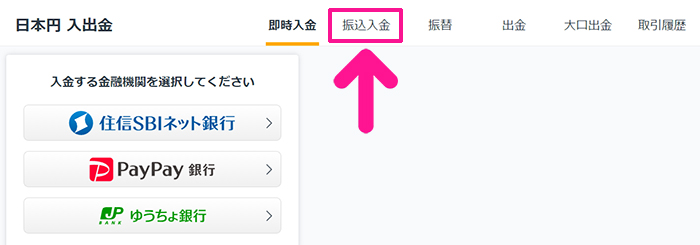
画面上部にある『振込入金』をクリック。

表示された振込先に日本円を入金してください。

振り込みが完了すると『日本円入金のお知らせ』メールがとどきます。

GMOコインをひらき、トップページ上部にある『暗号資産取引余力』に入金した金額が表示されていればOKです!

入金した日本円が反映されない場合は『更新マーク』をクリックしてください。
おもちこれで入金した金額が表示されるはずだよ!
STEP2.ASTRの購入画面をひらく

画面左側のメニューにある『現物取引』をクリック。

ビットコイン(BTC)の右側にある下向き矢印をクリック。
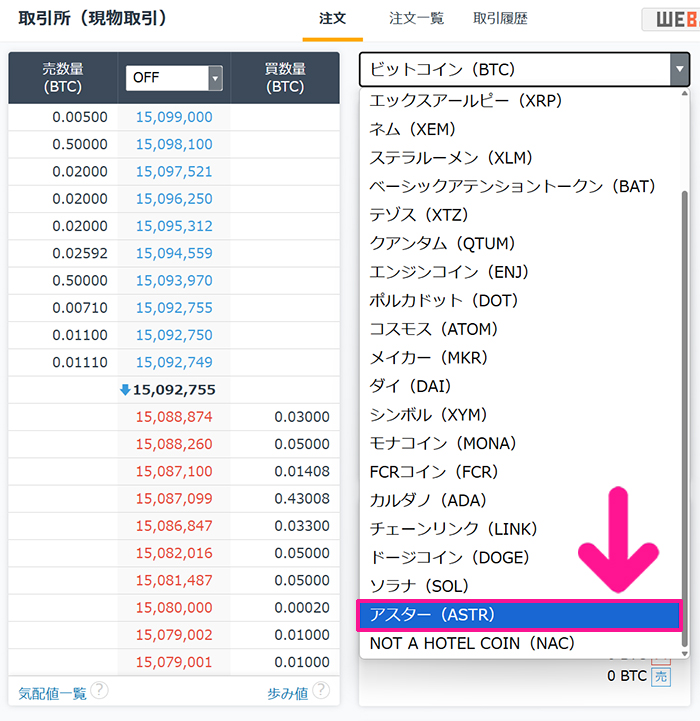
『アスター(ASTR)』をクリック。

画面に『ASTR』が表示されたらOKです!
おもちさっそくASTRを買っていこう!
STEP3.GMOコインでASTRを購入する

『成行』ボタンをクリック。
おもち慣れている人は『指値』をつかって購入してもOKだよ!

『買』ボタンをクリック。

購入したい数量を入力。

数量が入力できたら『確認画面へ』ボタンをクリック。

内容を確認して『確定』ボタンをクリック。

『閉じる』ボタンをクリック。
STEP4.ASTRが購入できたか確認する

購入できたかどうかは『取引履歴』で確認できます。

参考までに、取引が不成立の場合は、画面上部にある『注文一覧』に取引内容が表示されます。
おもち取引が成立するまで、しばし待とう!

念のため、トップページでも確認しておきましょう。画面左側のメニューにある『会員ホーム』をクリック。

画面右下にある『保有する暗号資産』に、購入した分のアスターが表示されていたらOKです!
ASTRをメタマスクに送金する方法
STEP1.送金先アドレスを追加する

画面左側のメニューにある『入出金』の『暗号資産』をクリック。
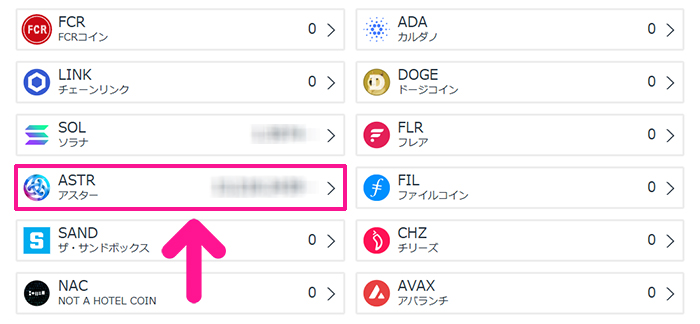
『ASTR』をクリック。

『宛先リスト』をクリック。

『新しい宛先を追加する』ボタンをクリック。
おもちすでに宛先リストが追加されている場合はとばしてね!

『GMOコイン以外』ボタンをクリック。

『プライベートウォレット』ボタンをクリック。
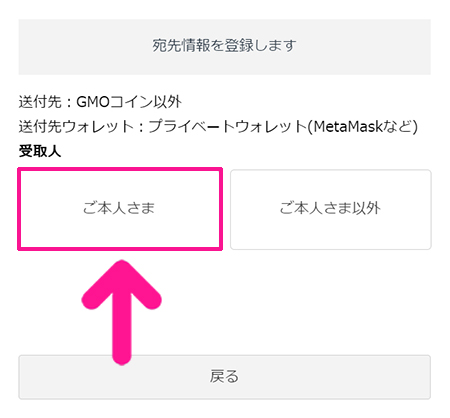
『ご本人さま』ボタンをクリック。

内容を確認して『宛先情報の登録画面へ』ボタンをクリック。

宛先名称には、自分がわかりやすい文字列を入力。
おもちどのウォレットなのか自分で判別できる名前をつけるといいよ!

アスターアドレスには、該当するウォレットアドレスをコピペしていきます。
メタマスクにAstar Networkを追加する方法
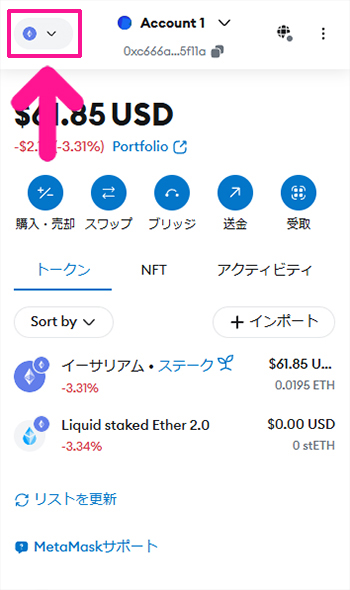
メタマスクにAstar Networkを追加して、ウォレットアドレスをコピーしていきましょう。
メタマスクをひらいて、画面左上にある下向き矢印をクリック。
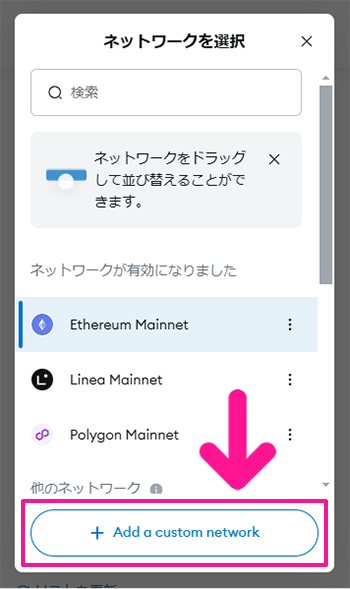
『Add a custom network』ボタンをクリック。
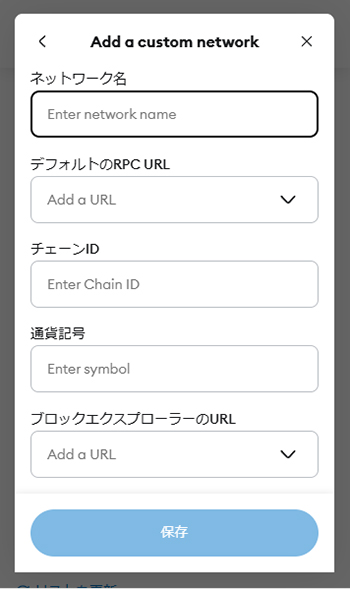
Astar Networkの情報を入力していきます。
- ネットワーク名:Astar
- 新しいRPC URL:https://evm.astar.network
- チェーンID:592
- 通貨記号:ASTR
- ブロックエクスプローラーのURL:https://blockscout.com/astar
おもちそれぞれコピペしてね!
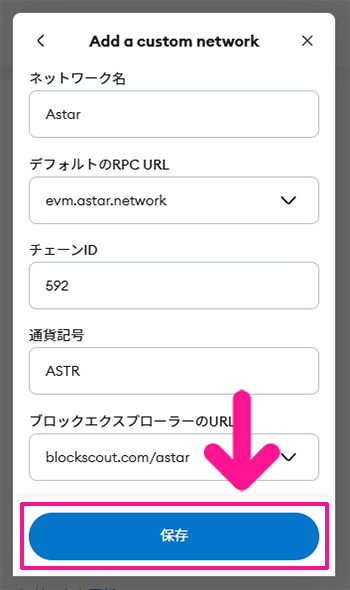
入力できたら『保存』ボタンをクリック。
画面左上にある下向き矢印をクリック。
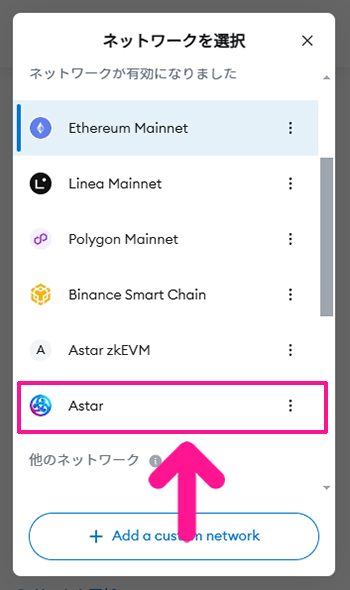
『Astar』をクリック。

メタマスクにAstar Networkが追加できました。

アカウント名の下にあるウォレットアドレスをクリック。
おもちこれでアスターのウォレットアドレスがコピーできたよ!

GMOコインにもどりコピーしたウォレットアドレスを貼りつけます。そのまま『確認画面へ』ボタンをクリック。

内容を確認してチェックボックスにチェック。

『登録する』ボタンをクリック。

『閉じる』ボタンをクリック。

GMOコインからメールが送られてくるので、メッセージ内にあるURLをクリック。

内容を確認して『認証を完了する』ボタンをクリック。

これで宛先リストへの登録手続きは完了です。
おもち宛先リストに追加されるまで、30分ほどかかるよ…
STEP2.メタマスクにASTRを送金する

宛先リストに追加されたら、そちらをクリック。

内容を確認して『この宛先に送付』ボタンをクリック。

内容を確認してチェックボックスにチェック。

『次へ』ボタンをクリック。

送付内容を入力していきましょう。

送りたい数量を入力。

数量が入力できたら、送付目的の下向き矢印をクリック。

あてはまるものを選択。

『SMSで2段階認証コードを受け取る』ボタンをクリック。

『閉じる』ボタンをクリック。

送られてきたコードを入力。

『確認画面へ』ボタンをクリック。

内容を確認してチェックボックスにチェック。

『実行』ボタンをクリック。

『閉じる』ボタンをクリック。

画面上部にある『取引履歴』をクリックすると、送金状況が確認できます。
ステータスが『審査中』だとまだ送金は完了していません。

ステータスが『完了』になれば送金は完了です!

きちんと送れたか、メタマスクをひらいて確認してください。
おもち準備ができたので、dAppステーキングに進もう!
暗号資産ASTRをステーキングする方法【dApp Staking】
※ Astar Portal と dApp Staking は2026年に作り直されました。この章は、撮影したときの手順です。
STEP1.Astar Portalをひらいてメタマスクを接続する

AstarPortalをひらきます。
サイトがひらいたら、内容を確認して『Agree』ボタンをクリック。

『Astar(L1)』をクリック。

『Select Wallet』ボタンをクリック。

『MetaMask』をクリック。

パスワードを入力して『ロック解除』ボタンをクリック。

接続先URLが『https://portal.astar.network』になっていることを確認して『次へ』ボタンをクリック。

こちらも接続先URLが『https://portal.astar.network』になっていることを確認してから『接続』ボタンをクリック。
おもちこれでメタマスクが接続できたよ!
STEP2.dApp Stakingするプロジェクトを選択する

画面左側にある『dApp Staking』をクリック。

『Start Staking Now』ボタンをクリック。

『Vote for project』の下向き矢印をクリック。

ステーキングしたいプロジェクトをえらびます。
おもち検索窓にプロジェクト名を入力すると探しやすいよ!

ステーキングしたいプロジェクトが見つかったら、そちらをクリック。

『Done』ボタンをクリック。
STEP3.ASTRをステーキングする

こちらでステーキングの設定をしていきましょう。

ステーキングしたい数量を入力。

入力できたら『Confirm』ボタンをクリック。

ステーキングに必要なガス代が表示されるので、内容を確認して『確認』ボタンをクリック。

これでASTRをステーキングすることができました。

ダッシュボードがひらくので、ページを下にスクロール。

ステーキングした数量が表示されていたらOKです!
おもちあとは報酬がもらえるまで待とう!
【参考までに】Locked amountからStaked AmountにASTRを移行する方法
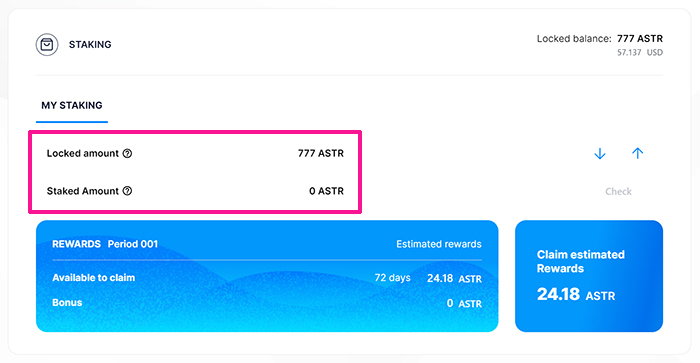
ステーキングしたASTRは、3ヵ月ごとに『Staked Amount』から『Locked amount』に移行されます。
ASTRが『Locked amount』にある場合、ステーキング報酬はもらえないので、再度、ステーキングし直す必要があります。
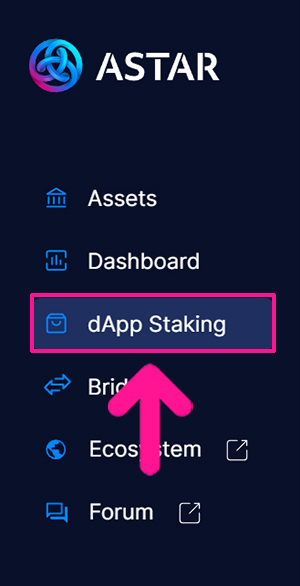
画面左側のメニューにある『dApp Staking』をクリック。
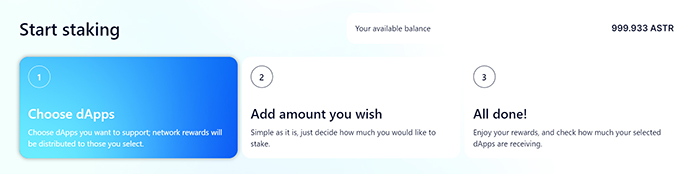
どのプロジェクトにステーキングするか、選択していきましょう。
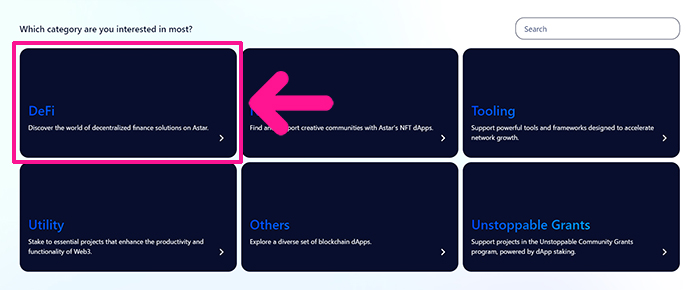
画面を下にスクロールして『DeFi』をクリック。
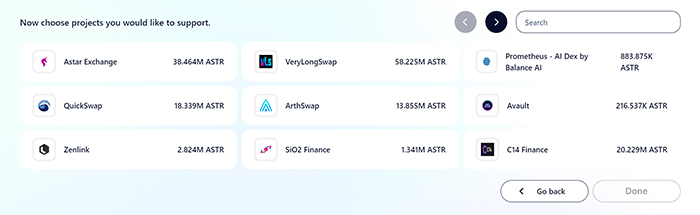
ステーキングしたいプロジェクトを選択してください。
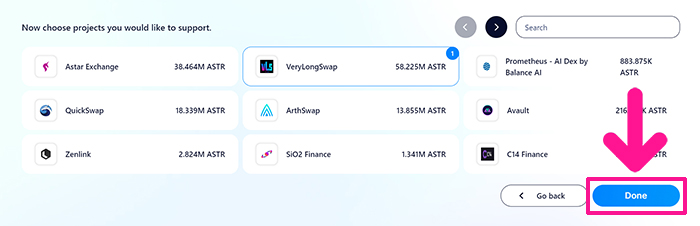
選択できたら、画面右下にある『Done』ボタンをクリック。
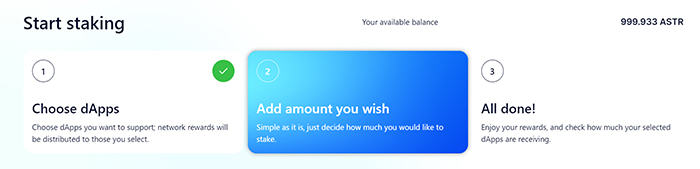
つづいて、ステーキングする数量を入力していきましょう。
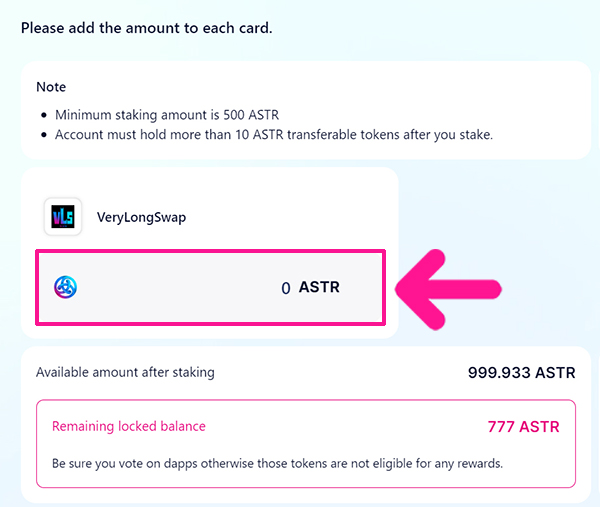
お好きな数量を入力。
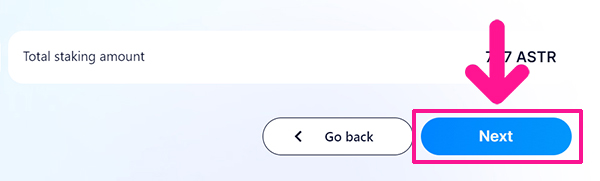
数量が入力できたら、画面右下にある『Next』ボタンをクリック。
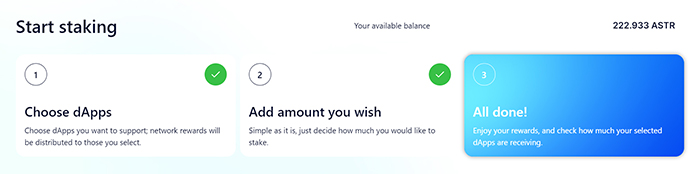
最後にガス代を払って、ASTRをステーキングしていきましょう。
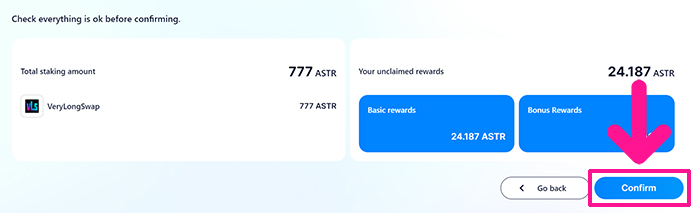
入力内容にまちがいがないか確認できたら『Confirm』ボタンをクリック。

ステーキングに必要なガス代が表示されるので、内容を確認して『確認』ボタンをクリック。
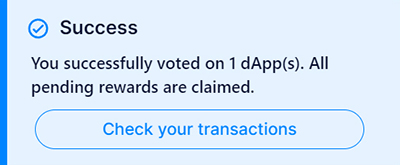
これでステーキングは完了です!
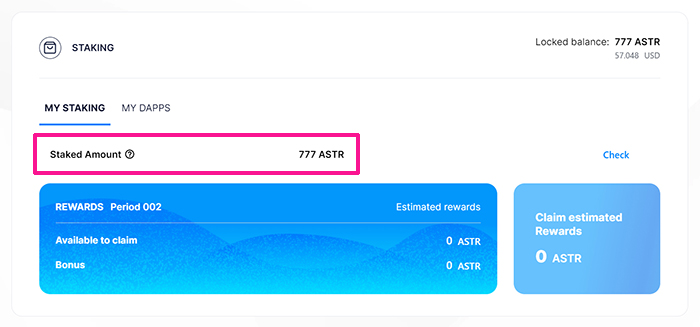
『Locked amount』から『Staked Amount』にASTRを移行することができました。
おもちステーキングされているか、定期的にチェックしよう!
ASTRの買い方とステーキングのよくある質問
- ASTRはどこで買えますか?
- ASTRは暗号資産取引所(GMOコイン、ビットバンク、コインチェック)で購入できます。ASTRをメタマスクに直接送金できない暗号資産取引所もあるので、ASTRを購入するとき注意してください。
- ASTRを買うのに最低いくら必要ですか?
- 暗号資産取引所によって異なりますが、例えば、GMOコインでは最小注文可能数量が10ASTRと設定されているので、100円前後から購入が可能です。
- ASTRはどうやって送金するのですか?
- ASTRの送金は、暗号資産取引所から行えます。送金先のウォレットアドレスと送金数量を指定するだけで送金が可能。送金先のウォレットアドレスを間違えると資産を失うので、気をつけてください。
- ASTRの送金にかかる手数料はいくらですか?
- 暗号資産取引所によって異なりますが、GMOコインなら無料で送金できます。
- ASTRの送金にはどのくらい時間がかかりますか?
- 通常数分から30分程度で送金できます。ただし、ネットワークの混雑状況によっては、長時間かかる場合もあります。
- ASTRを日本円に換金することはできますか?
- はい、できます。ASTRを扱っている国内の暗号資産取引所で日本円に換金し、銀行口座に出金することで現金化できます。換金数量によっては、税金の申告が必要になる場合がありますので注意してください。
- ASTRとAstar Networkの関係は何ですか?
- ASTRはAstar Networkの基軸通貨(ネイティブトークン)で、Astar Network上で取引するときの手数料(ガス代)として使われます。
- ステーキング報酬がもらえなくなるのはどんなときですか?
- 撮影したときは、ステーキングしたASTRが3ヵ月ごとに『Staked Amount』から『Locked amount』に移り、そのままではステーキング報酬がもらえませんでした。ステーキングし直す手順は、この記事で解説しています。
- この記事の画面のとおりに進められますか?
- Astar Portal と dApp Staking は2026年に作り直されました。この記事の画面は撮影したときのものなので、実際の画面で確かめながら進めてください。
ASTRの買い方とステーキングのまとめ
最後に、この記事のポイントをまとめます。
- GMOコインなら、メタマスクに直接 ASTR を送れる
- メタマスクに Astar Network を追加し、宛先に登録する
- Astar Portal でプロジェクトを選び、ステーキングする
- Astar Portal と dApp Staking は2026年に作り直された